Przez dwa lata pracowałem w supportcie klienta. Skrzynka mailowa to było moje główne narzędzie pracy — i główne źródło stresu. Każdego ranka otwierałem Gmail i zaczynałem od żmudnego przeglądu: to reklamacja, to pytanie o cennik, to reklama, to zamówienie, a to znowu ktoś z prośbą o fakturę. Ręczne sortowanie zajmowało mi dobre 20-30 minut dziennie, zanim w ogóle zacząłem pracować.
Dziś robię to samo w zero minut. Automatyzacja maili z AI i Make.com zajmuje się całym sortowaniem za mnie.
W tym artykule pokażę Ci dokładnie jak zbudować ten sam system — krok po kroku, bez pisania kodu.
Dlaczego ręczne sortowanie maili to strata czasu
Wyobraź sobie, że do Twojej firmy przychodzi dziennie 40-80 maili. Część to zapytania ofertowe, część reklamacje, część reklamy, a część wewnętrzna komunikacja. Musisz je przejrzeć, ocenić i przekierować do odpowiedniej osoby albo kolejki.
To nie jest praca wymagająca myślenia. To czysto mechaniczne zadanie: czytasz temat i pierwsze zdanie, decydujesz "reklamacja" albo "oferta" i klikasz etykietę. Twój mózg mógłby w tym czasie robić coś znacznie bardziej wartościowego.
Problem narasta wraz z firmą. Im więcej klientów, tym więcej maili. I nagle okazuje się, że masz pełnoetatowego pracownika, którego połowa dnia to kategoryzacja korespondencji.
W 2026 roku AI potrafi sklasyfikować maila z dokładnością ponad 95% — szybciej niż zdążysz mrugnąć. Kategoryzacja maili z AI to nie futuryzm, to narzędzie które możesz uruchomić dziś po południu. Jeśli chcesz zobaczyć szerzej jak AI zmienia codzienną pracę biurową — przeczytaj ten artykuł →
Jeśli dopiero zaczynasz z Make.com — Make.com: pierwsza automatyzacja krok po kroku →
Jak działa automatyczna kategoryzacja maili z AI
Cały mechanizm jest prostszy niż myślisz. Oto co się dzieje za kulisami:
- Przychodzi nowy mail — Gmail wykrywa go i przekazuje do Make.com przez trigger
- Make.com wysyła treść maila do OpenAI — temat, nadawca i pełna treść wchodzą do modelu
- AI analizuje mail i zwraca kategorię — np. "reklamacja", "pytanie", "zamówienie", "reklama"
- Make.com na podstawie kategorii wykonuje akcję — nadaje etykietę w Gmailu, zapisuje do arkusza, wysyła alert albo robi kilka rzeczy naraz
Cały flow trwa od 3 do 8 sekund. Zanim otworzysz skrzynkę rano, setki maili będzie już posortowanych. Obsługa maili automatycznie — bez dotykania klawiatury.
Tak wygląda gotowy scenariusz w Make.com — nazwijmy go "Asystent AI do kategoryzacji maili":
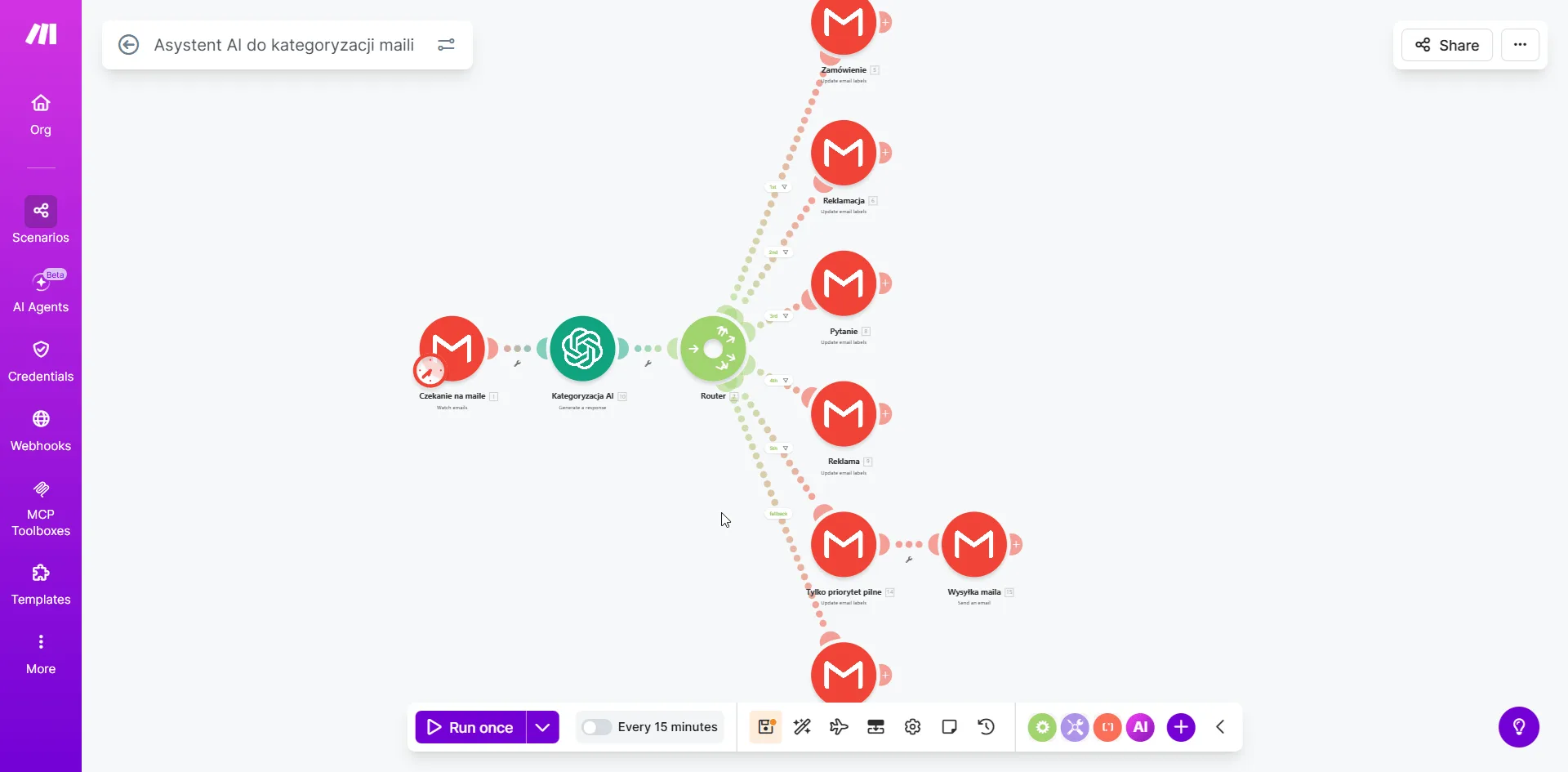 Pełny widok scenariusza — trzy główne moduły i pięć ścieżek routera obsługujących różne kategorie
Źródło: zrzut ekranu z panelu Make.com — opracowanie własne
Pełny widok scenariusza — trzy główne moduły i pięć ścieżek routera obsługujących różne kategorie
Źródło: zrzut ekranu z panelu Make.com — opracowanie własne
Co ważne — AI nie tylko klasyfikuje kategorie. Możesz poprosić ją o ocenę priorytetu (pilne / normalne) i krótkie podsumowanie maila. Wszystko w jednym wywołaniu API.
Co potrzebujesz żeby zacząć (Make.com + konto email)
Lista jest krótka. Nie potrzebujesz serwera, znajomości programowania ani drogich licencji.
Make.com — darmowy plan wystarczy na start (1000 kredytów miesięcznie). Przy dużym wolumenie maili rozważ plan Core za ~36 zł/mies. (link afiliacyjny — zakładając konto przez ten link wspierasz AIzi.pl bez dodatkowych kosztów)
Konto Gmail — tutorial pokazuję na Gmailu, ale Make.com obsługuje też Outlook, IMAP i inne skrzynki.
Konto OpenAI z dostępem do API — potrzebujesz klucza API (nie subskrypcji ChatGPT Plus). Wejdź na platform.openai.com, dodaj 10-20 zł doładowania — to wystarczy na kilka tysięcy klasyfikacji. Klasyfikacja jednego maila kosztuje ułamki grosza.
Etykiety Gmail — stwórz je zanim zaczniesz. Automatyczne etykiety Gmail to fundament całego systemu — bez nich workflow nie ma gdzie odkładać posortowanych maili. Wejdź w Gmail → po lewej stronie przy "Etykiety" kliknij +, nadaj nazwę i zapisz. Moje kategorie z tego scenariusza:
InnePilne!PytanieReklamaReklamacjaWspółpracaZamówienie
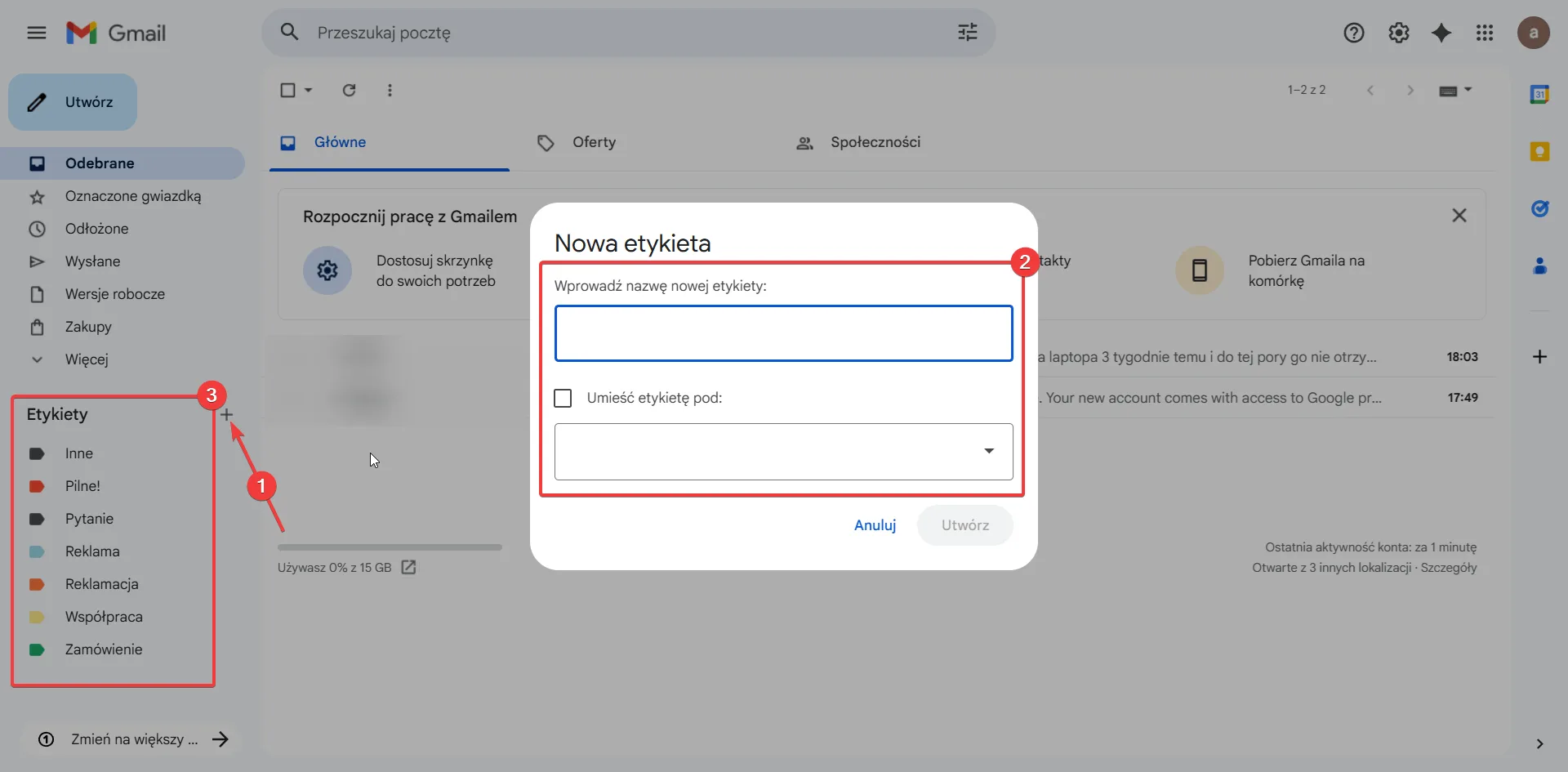 Stwórz wszystkie etykiety zanim zaczniesz — Make.com będzie je nadawał automatycznie
Źródło: zrzut ekranu z panelu Gmail — opracowanie własne
Stwórz wszystkie etykiety zanim zaczniesz — Make.com będzie je nadawał automatycznie
Źródło: zrzut ekranu z panelu Gmail — opracowanie własne
Bezpieczeństwo danych — co warto wiedzieć zanim zaczniesz
Treść maili klientów to dane osobowe — zanim uruchomisz taki workflow na produkcji, warto zdawać sobie sprawę że trafiają one do zewnętrznych serwisów (OpenAI, Make.com). Przeczytaj warunki obu narzędzi i jeśli masz wątpliwości co do zgodności z RODO — skonsultuj się z prawnikiem.
Budowanie workflow krok po kroku
Otwórz Make.com, kliknij "+ Create a new scenario" i zacznij od pustego kanwasu. Nazwij scenariusz — np. "Asystent AI do kategoryzacji maili".
Moduł 1 — trigger email (nowy mail w Gmail)
Kliknij "+" na kanwasie i wyszukaj Gmail. Z listy triggerów wybierz "Watch emails" (zaznaczony na screenie poniżej).
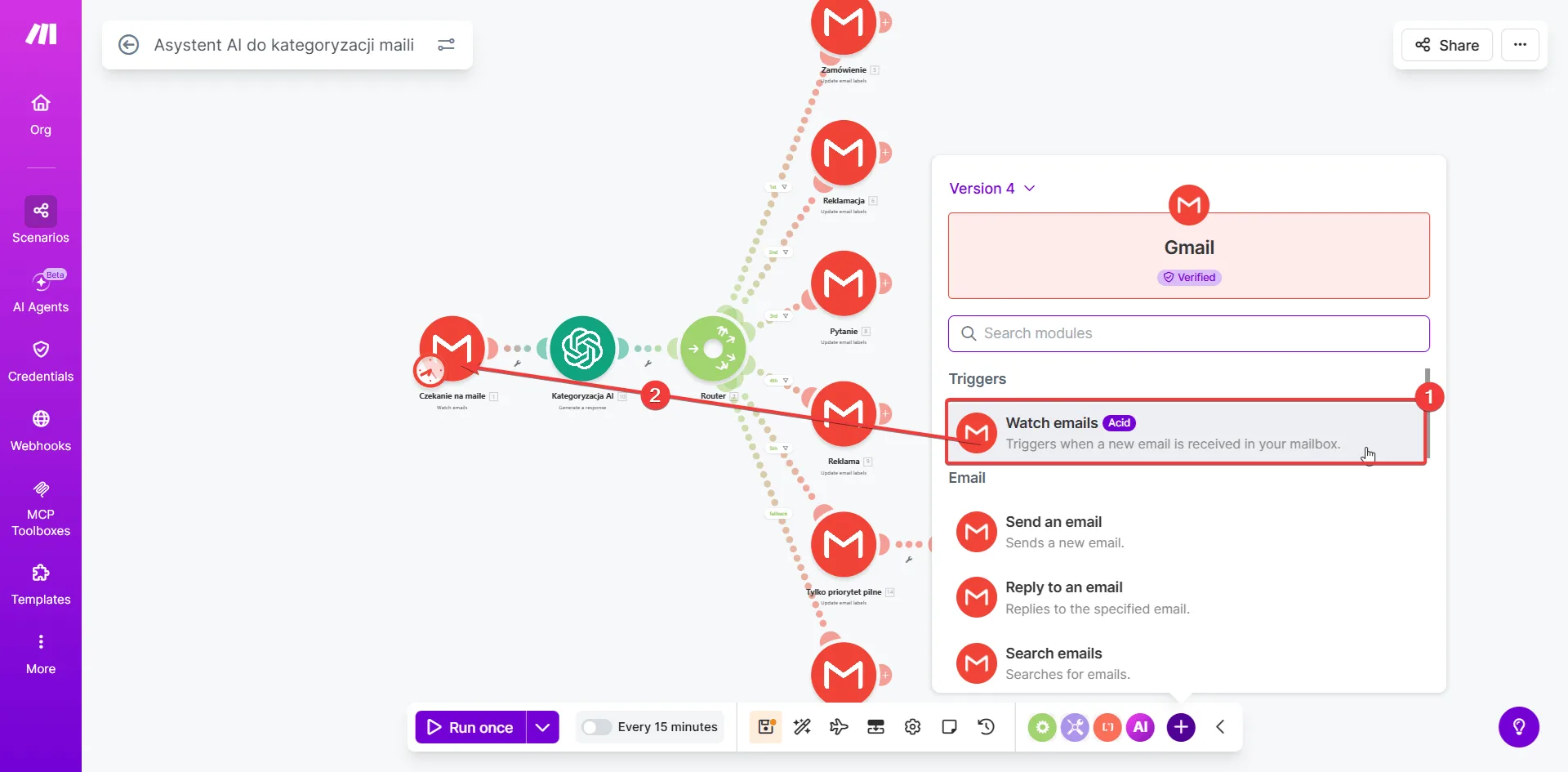 Wybierz "Watch emails" — to trigger uruchamiający cały scenariusz przy każdym nowym mailu
Źródło: zrzut ekranu z panelu Make.com — opracowanie własne
Wybierz "Watch emails" — to trigger uruchamiający cały scenariusz przy każdym nowym mailu
Źródło: zrzut ekranu z panelu Make.com — opracowanie własne
Make poprosi o podłączenie konta Google — kliknij "Add", zaloguj się i zatwierdź uprawnienia. To standardowy OAuth, Make nie przechowuje Twojego hasła.
Skonfiguruj moduł dokładnie tak:
- Filter type —
Simple filter - Folder —
Inbox - Label — zostaw puste
- Criteria —
All messages - Mark email message(s) as read when fetched —
No - Limit —
10
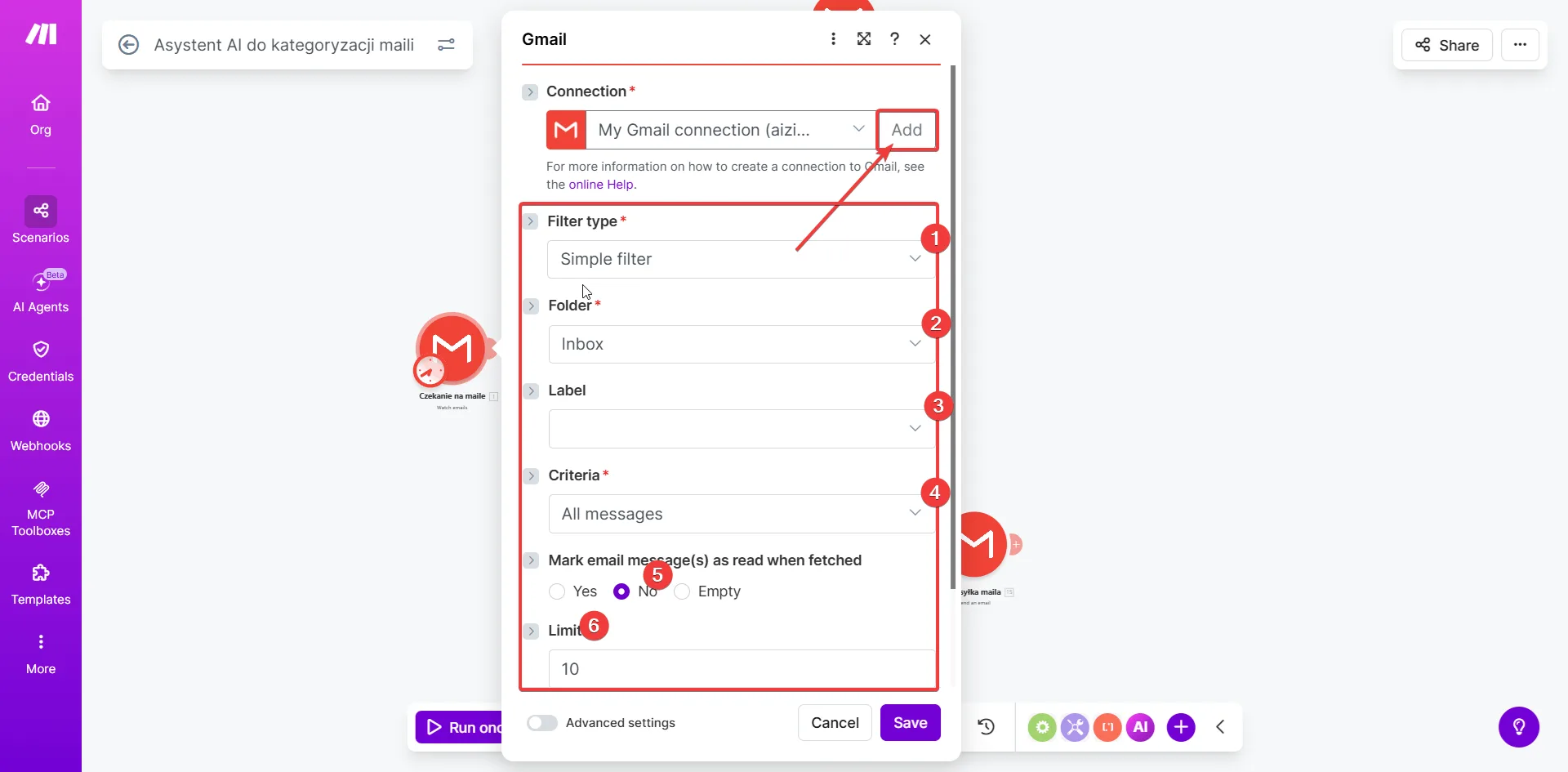 Ustawienia triggera — Simple filter, Inbox, All messages, limit 10 na start
Źródło: zrzut ekranu z panelu Make.com — opracowanie własne
Ustawienia triggera — Simple filter, Inbox, All messages, limit 10 na start
Źródło: zrzut ekranu z panelu Make.com — opracowanie własne
Ustaw harmonogram uruchamiania: kliknij zegar w lewym dolnym rogu → Every 15 minutes. Scenariusz będzie sprawdzał nowe maile co kwadrans.
Moduł 2 — OpenAI klasyfikuje mail (kategoria + priorytet)
Kliknij "+" po prawej stronie modułu Gmail. Wyszukaj OpenAI i wybierz "Generate a response".
Podłącz swoje konto OpenAI — potrzebujesz klucza API z platform.openai.com.
Skonfiguruj górną część modułu:
- Model —
gpt-5.4-nano (system)(najtańszy model OpenAI w 2026, $0.20/1M tokenów wejścia — wystarczy na klasyfikację) - Prompt Type —
Text prompt
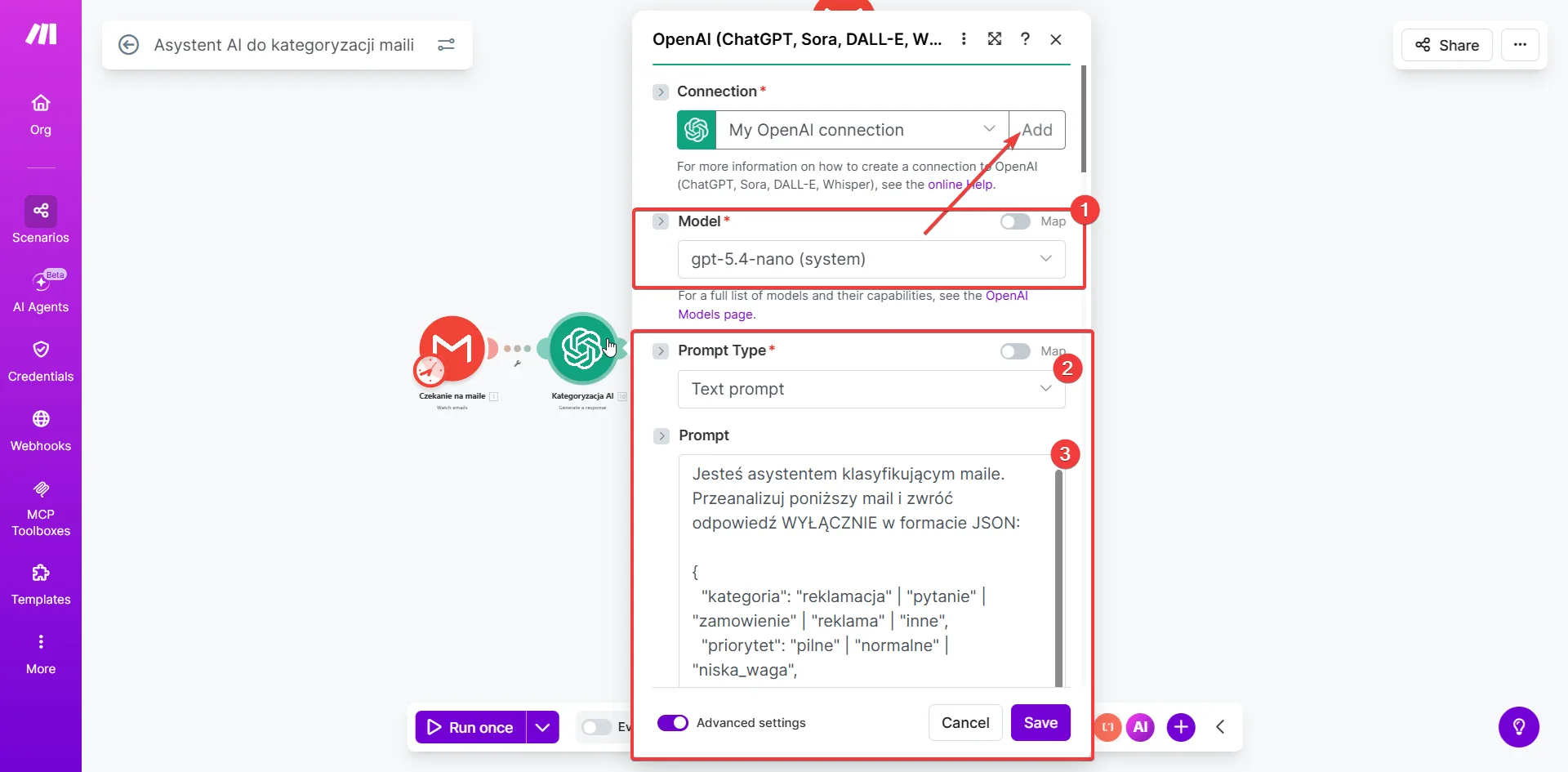 Model gpt-5.4-nano — najtańszy i w zupełności wystarczający do klasyfikacji maili
Źródło: zrzut ekranu z panelu Make.com — opracowanie własne
Model gpt-5.4-nano — najtańszy i w zupełności wystarczający do klasyfikacji maili
Źródło: zrzut ekranu z panelu Make.com — opracowanie własne
W polu "Prompt" wklej gotowy prompt (jeśli chcesz pisać lepsze prompty do AI — tu mam osobny poradnik →):
Jesteś asystentem klasyfikującym maile. Przeanalizuj poniższy mail i zwróć odpowiedź WYŁĄCZNIE w formacie JSON:

{
  "kategoria": "reklamacja" | "pytanie" | "zamowienie" | "reklama" | "inne",
  "priorytet": "pilne" | "normalne" | "niska_waga",
  "podsumowanie": "max 15 słów po polsku"
}

Zasady:
- reklamacja = klient niezadowolony, zgłasza problem z produktem/usługą
- pytanie = prośba o informację, cennik, dostępność
- zamowienie = chce złożyć zamówienie lub pyta o realizację
- reklama = newsletter bez wartości, phishing
- pilne = wymaga odpowiedzi dziś, klient zdenerwowany lub deadline

Mail do klasyfikacji:
Od: {{1.fromName}}
Temat: {{1.subject}}
Treść: {{substring(1.fullTextBody; 0; 1500)}}
Zmienne {{1.fromName}}, {{1.subject}} i {{substring(1.fullTextBody; 0; 1500)}} mapujesz klikając w pole i wybierając z listy danych z poprzedniego modułu. substring przycina treść maila do 1500 znaków — wystarczy na klasyfikację, a unikasz przepalania tokenów na długie stopki i cytowane wątki.
Przewiń niżej i ustaw:
- Max Output Tokens —
200
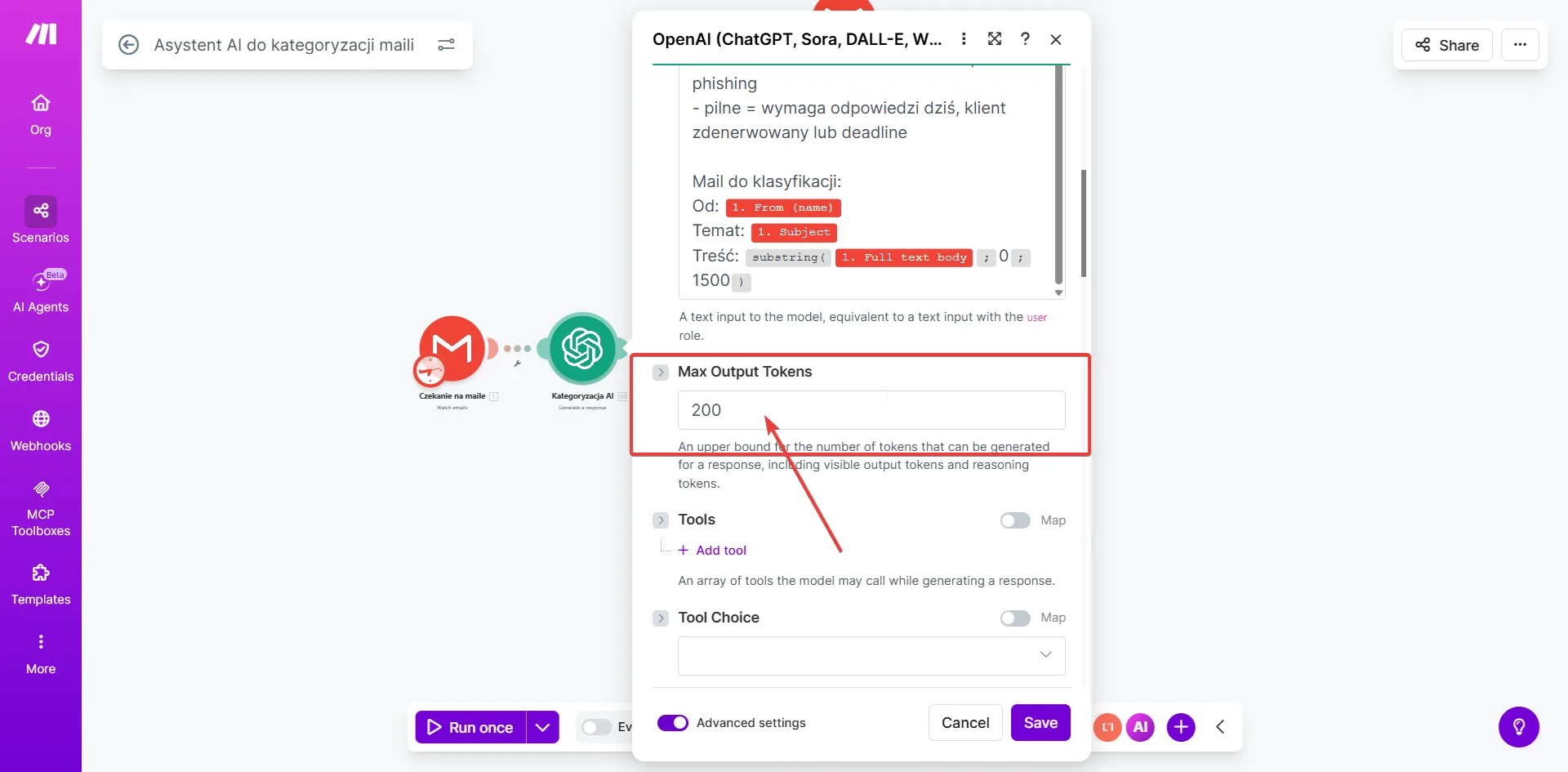 Prompt z dynamicznymi zmiennymi z Gmaila — serce całej automatyzacji. Max Output Tokens: 200
Źródło: zrzut ekranu z panelu Make.com — opracowanie własne
Prompt z dynamicznymi zmiennymi z Gmaila — serce całej automatyzacji. Max Output Tokens: 200
Źródło: zrzut ekranu z panelu Make.com — opracowanie własne
Kluczowe ustawienie — Output Format: JSON object
Kliknij "Advanced settings" na dole modułu. Znajdź sekcję "Output Format" i zmień Type na "JSON object".
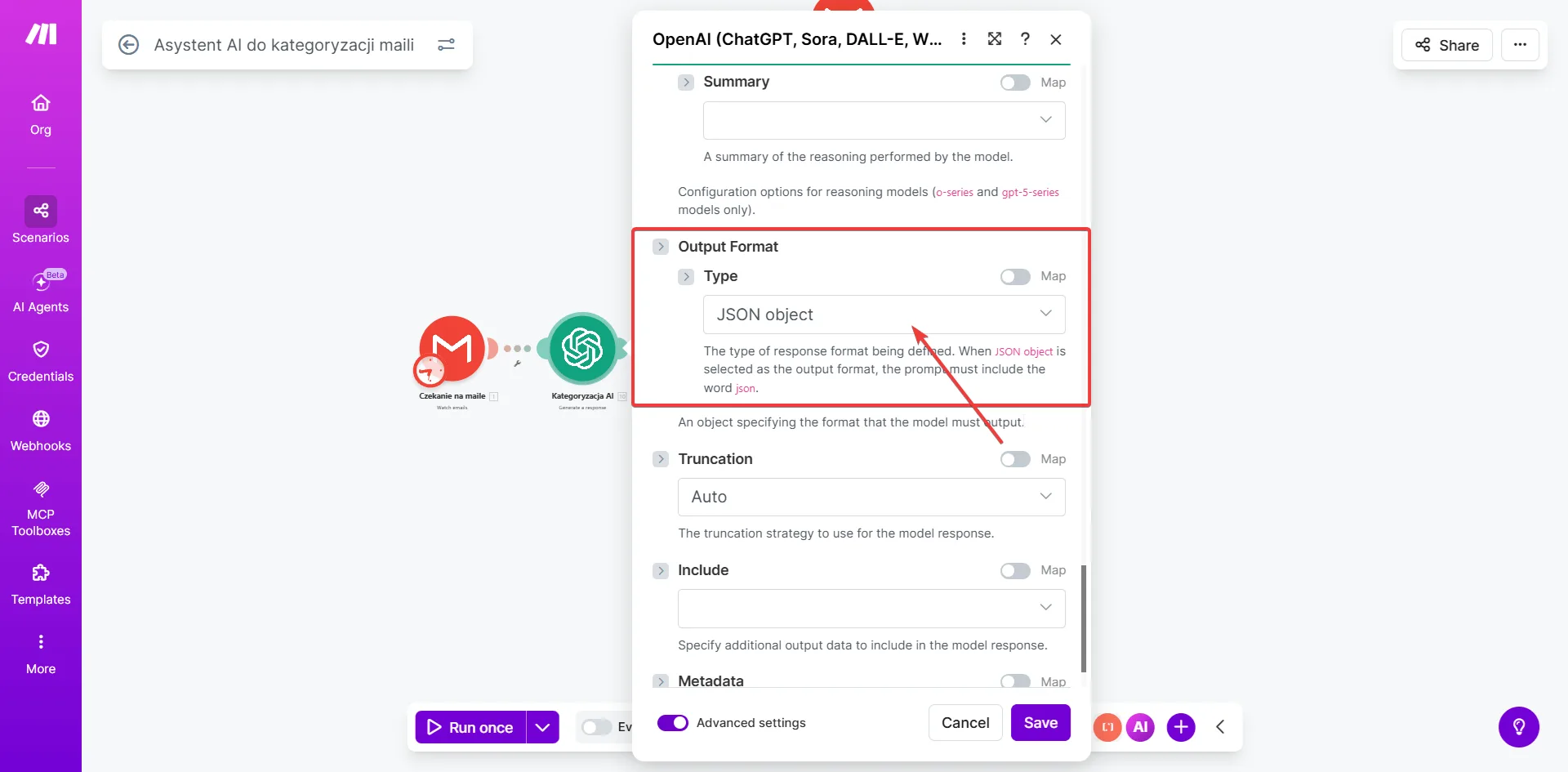 Output Format: JSON object — Make.com automatycznie parsuje odpowiedź AI i udostępnia pola jako osobne zmienne
Źródło: zrzut ekranu z panelu Make.com — opracowanie własne
Output Format: JSON object — Make.com automatycznie parsuje odpowiedź AI i udostępnia pola jako osobne zmienne
Źródło: zrzut ekranu z panelu Make.com — opracowanie własne
To ustawienie sprawia, że Make.com automatycznie rozpoznaje strukturę JSON i udostępnia pola (kategoria, priorytet, podsumowanie) jako osobne zmienne — bez potrzeby ręcznego parsowania. Bez tego ustawienia musisz bawić się funkcją parseJSON(), co bywa źródłem błędów.
Poniżej widać pełny widok promptu z mapowanymi danymi z Gmaila w panelu po prawej:
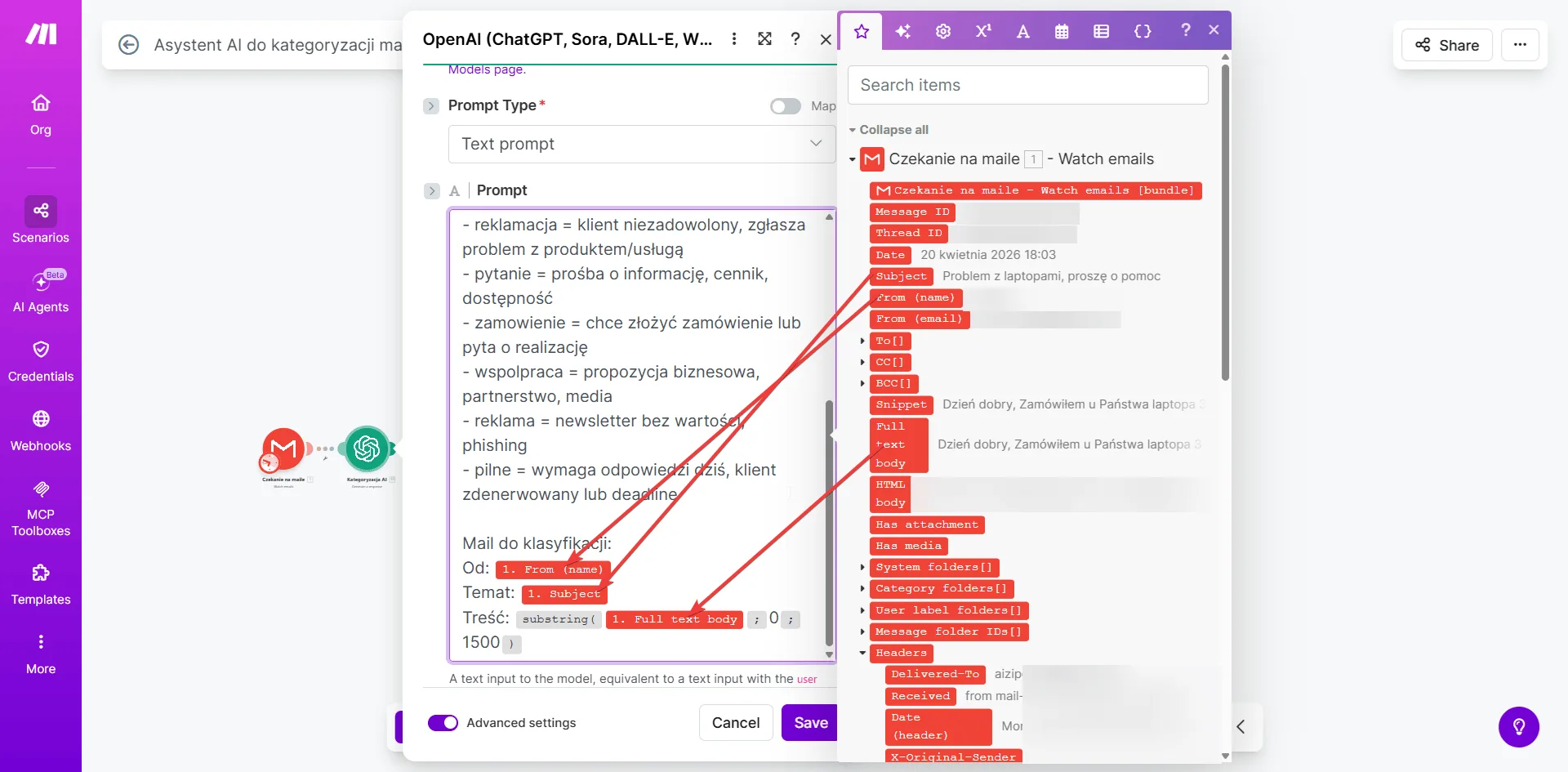 Dane z Gmaila mapowane do promptu — Make.com podstawia je dynamicznie dla każdego maila
Źródło: zrzut ekranu z panelu Make.com — opracowanie własne
Dane z Gmaila mapowane do promptu — Make.com podstawia je dynamicznie dla każdego maila
Źródło: zrzut ekranu z panelu Make.com — opracowanie własne
Moduł 3 — Router według kategorii
Po OpenAI dodaj moduł Router — wyszukaj "Flow Control" → "Router". Router pozwala rozgałęzić scenariusz na kilka ścieżek w zależności od wyniku klasyfikacji.
W tym scenariuszu Router ma pięć ścieżek:
- Ścieżka 1 — kategoria =
zamowienie - Ścieżka 2 — kategoria =
reklamacja - Ścieżka 3 — kategoria =
pytanie - Ścieżka 4 — kategoria =
reklama - Ścieżka 5 — priorytet =
pilne(niezależnie od kategorii)
Na każdym wyjściu Routera kliknij ikonkę klucza ("Set up a filter") i ustaw warunek. Dla ścieżki "Zamówienie":
- Condition — wybierz pole
kategoriaz modułu OpenAI - Operator —
Text operators: Equal to - Value —
zamowienie
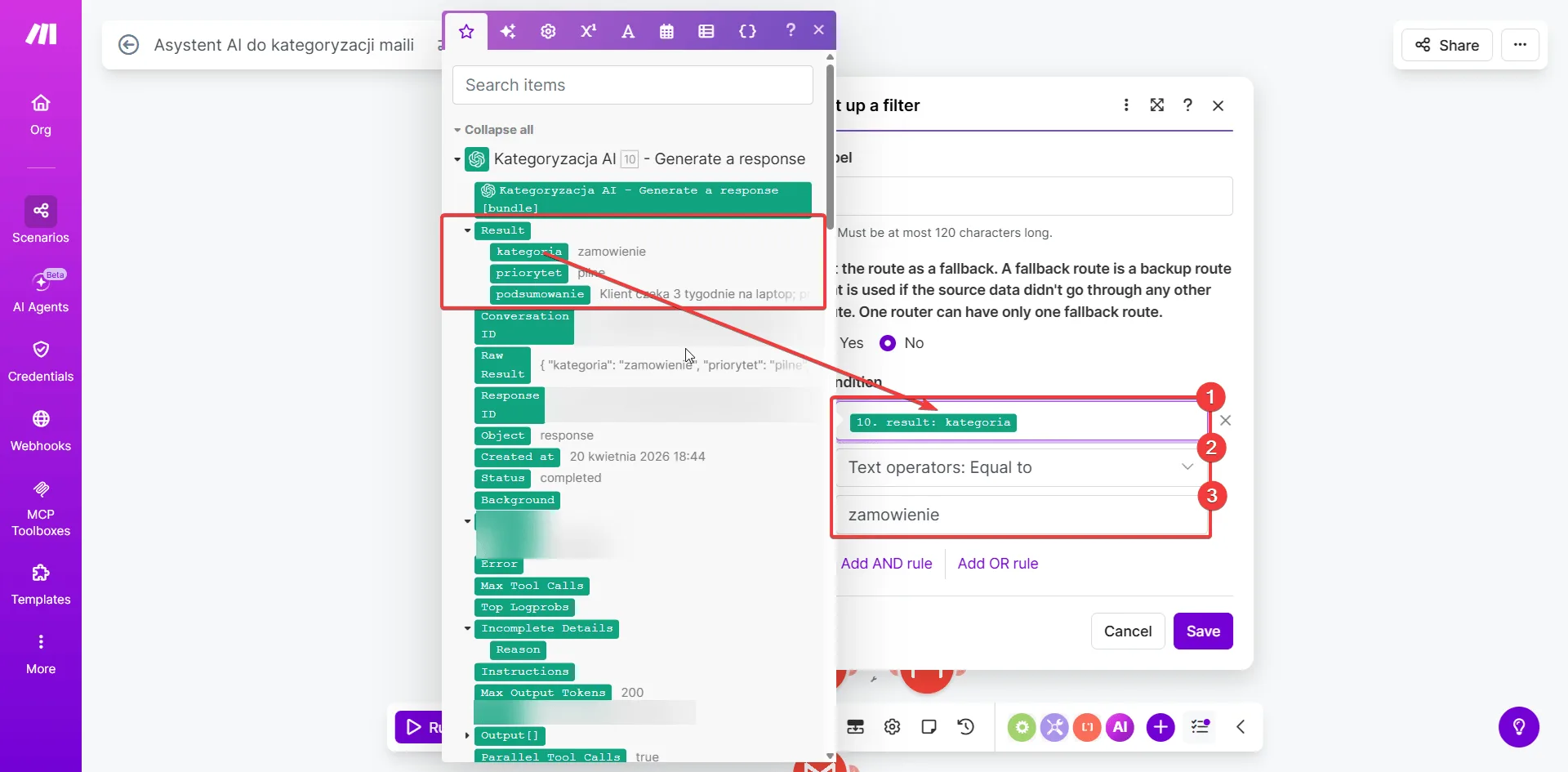 Filtr ścieżki Zamówienie — Make.com sprawdza czy AI zwróciło kategorię "zamówienie"
Źródło: zrzut ekranu z panelu Make.com — opracowanie własne
Filtr ścieżki Zamówienie — Make.com sprawdza czy AI zwróciło kategorię "zamówienie"
Źródło: zrzut ekranu z panelu Make.com — opracowanie własne
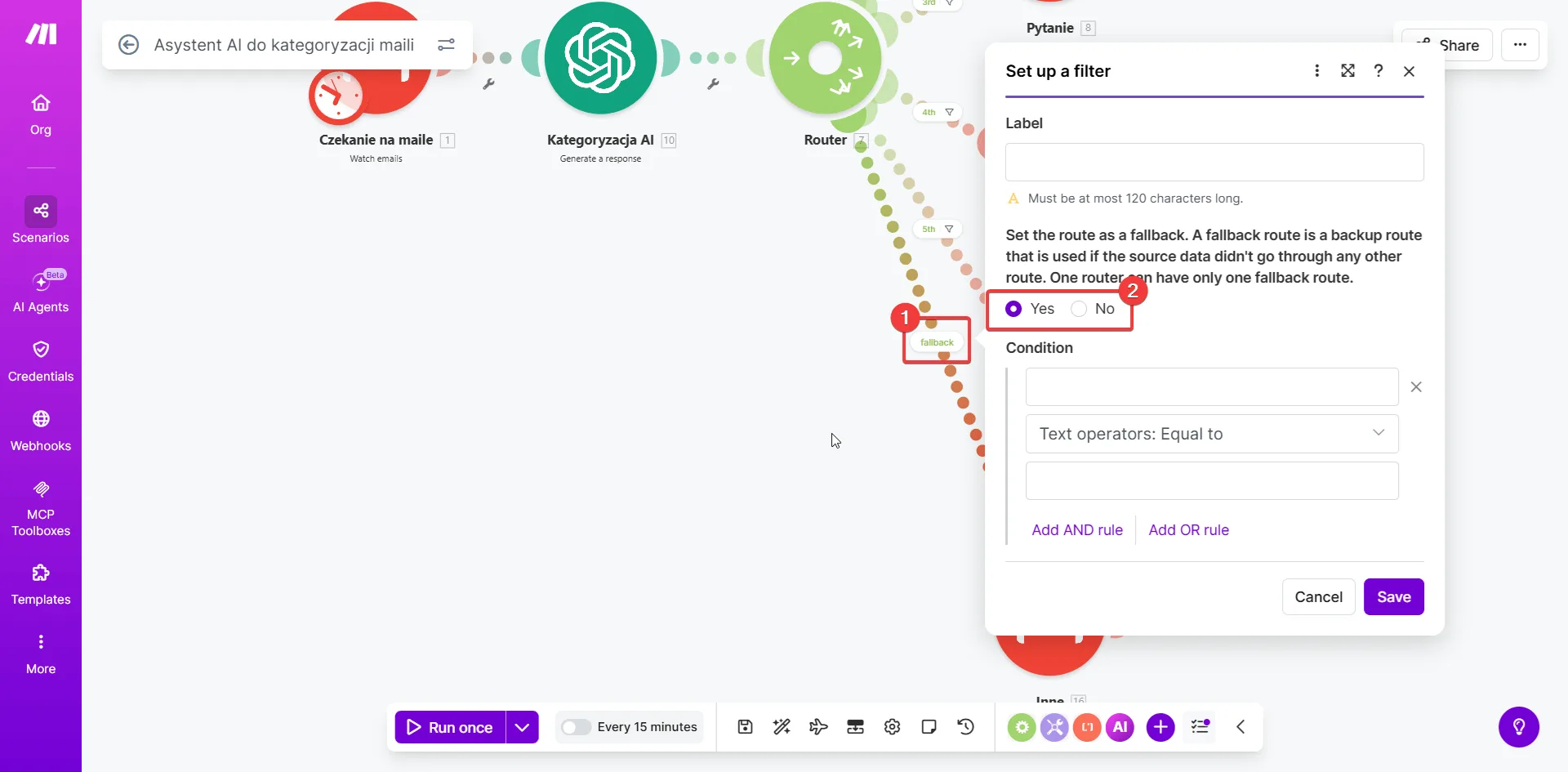 Ścieżka fallback bez filtra — wszystko co nie pasuje do żadnej kategorii trafia tu i dostaje etykietę Inne
Źródło: zrzut ekranu z panelu Make.com — opracowanie własne
Ścieżka fallback bez filtra — wszystko co nie pasuje do żadnej kategorii trafia tu i dostaje etykietę Inne
Źródło: zrzut ekranu z panelu Make.com — opracowanie własne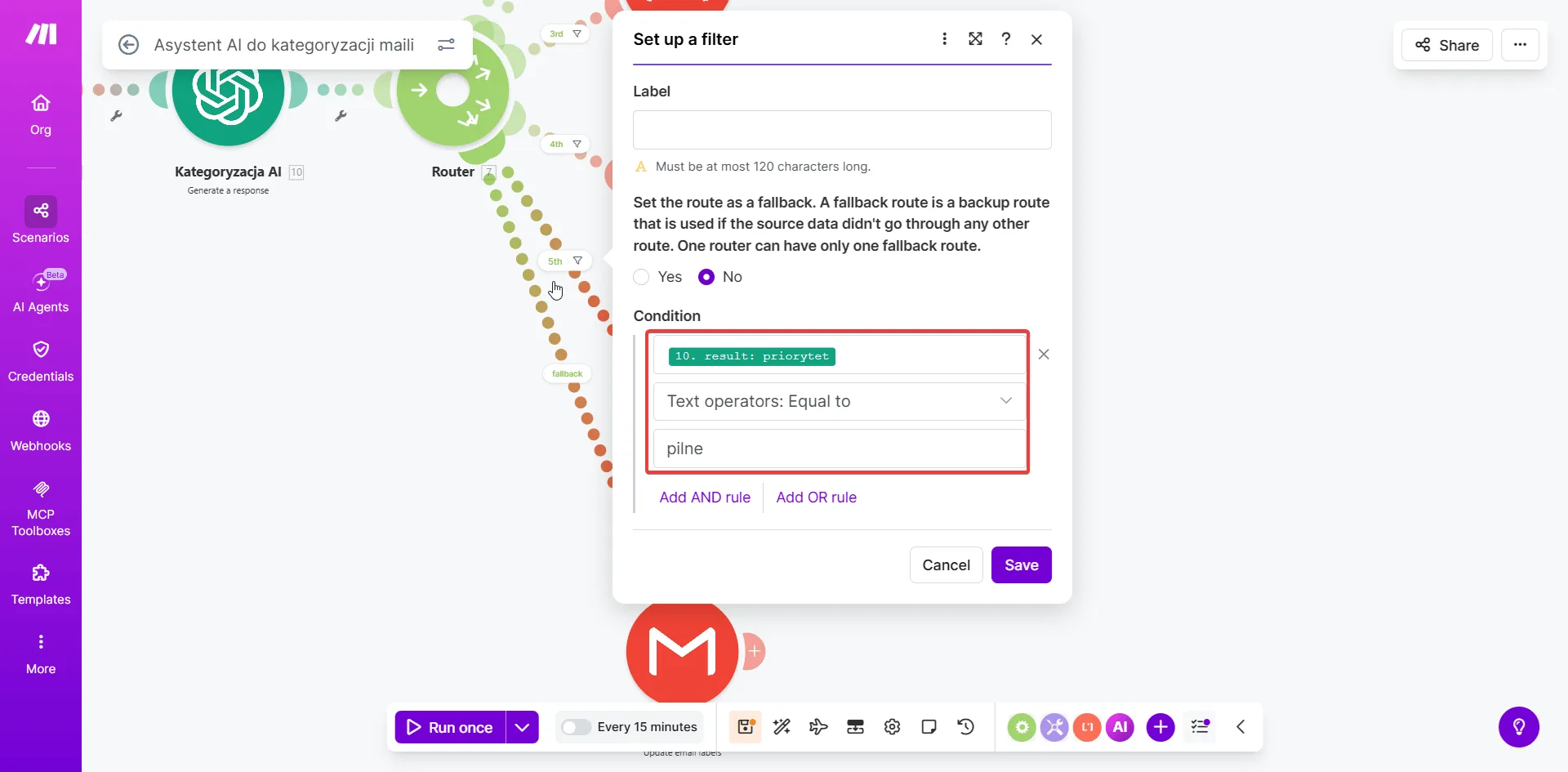 Filtr ścieżki priorytetowej — łapie wszystkie maile oznaczone jako pilne
Źródło: zrzut ekranu z panelu Make.com — opracowanie własne
Filtr ścieżki priorytetowej — łapie wszystkie maile oznaczone jako pilne
Źródło: zrzut ekranu z panelu Make.com — opracowanie własne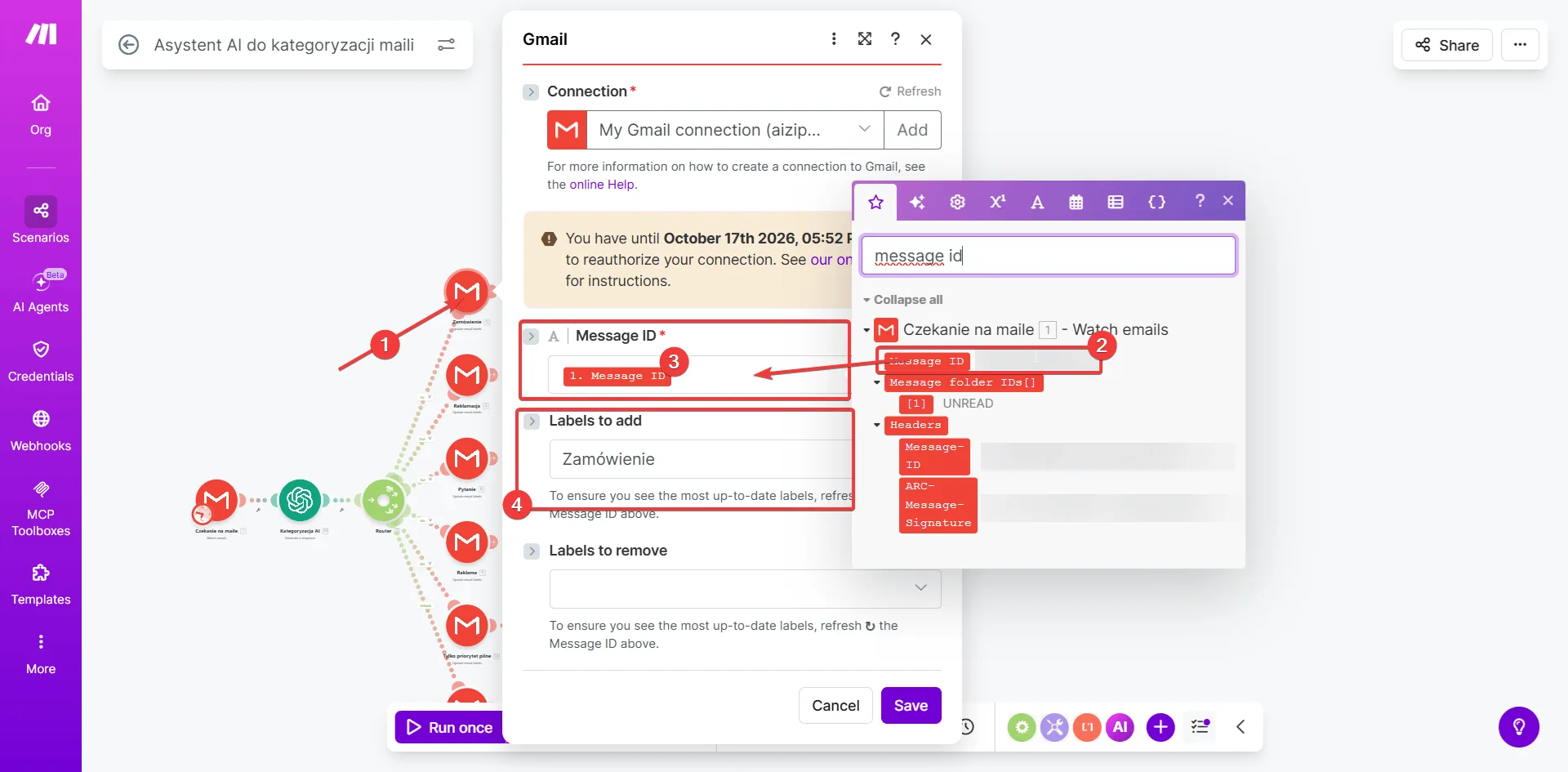 Moduł nadający etykietę — mapujesz Message ID z triggera i wybierasz etykietę z listy
Źródło: zrzut ekranu z panelu Make.com — opracowanie własne
Moduł nadający etykietę — mapujesz Message ID z triggera i wybierasz etykietę z listy
Źródło: zrzut ekranu z panelu Make.com — opracowanie własne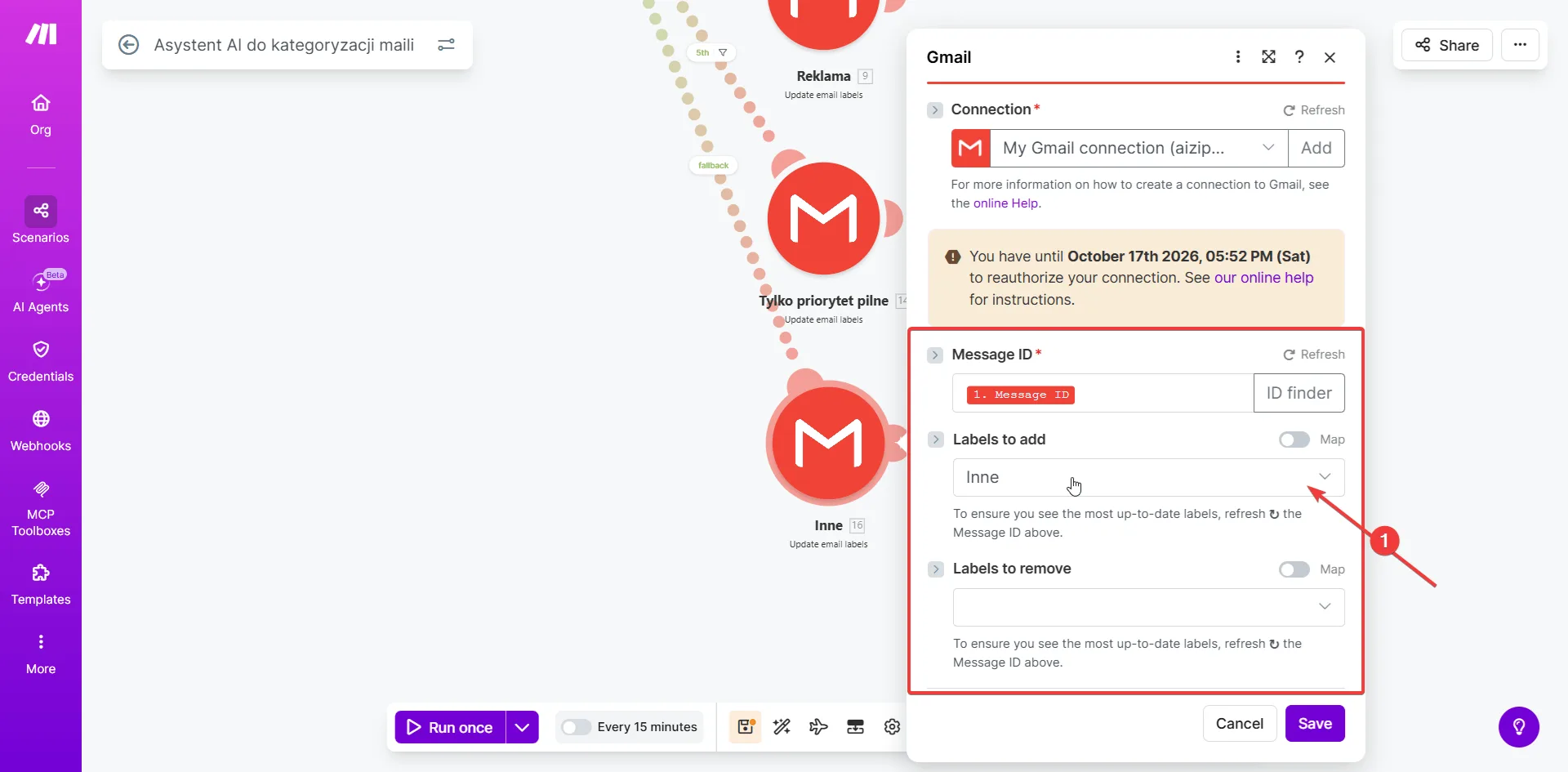 Gmail Update email labels z etykietą Inne — ta sama konfiguracja co dla Zamówienie, tylko inna etykieta
Źródło: zrzut ekranu z panelu Make.com — opracowanie własne
Gmail Update email labels z etykietą Inne — ta sama konfiguracja co dla Zamówienie, tylko inna etykieta
Źródło: zrzut ekranu z panelu Make.com — opracowanie własne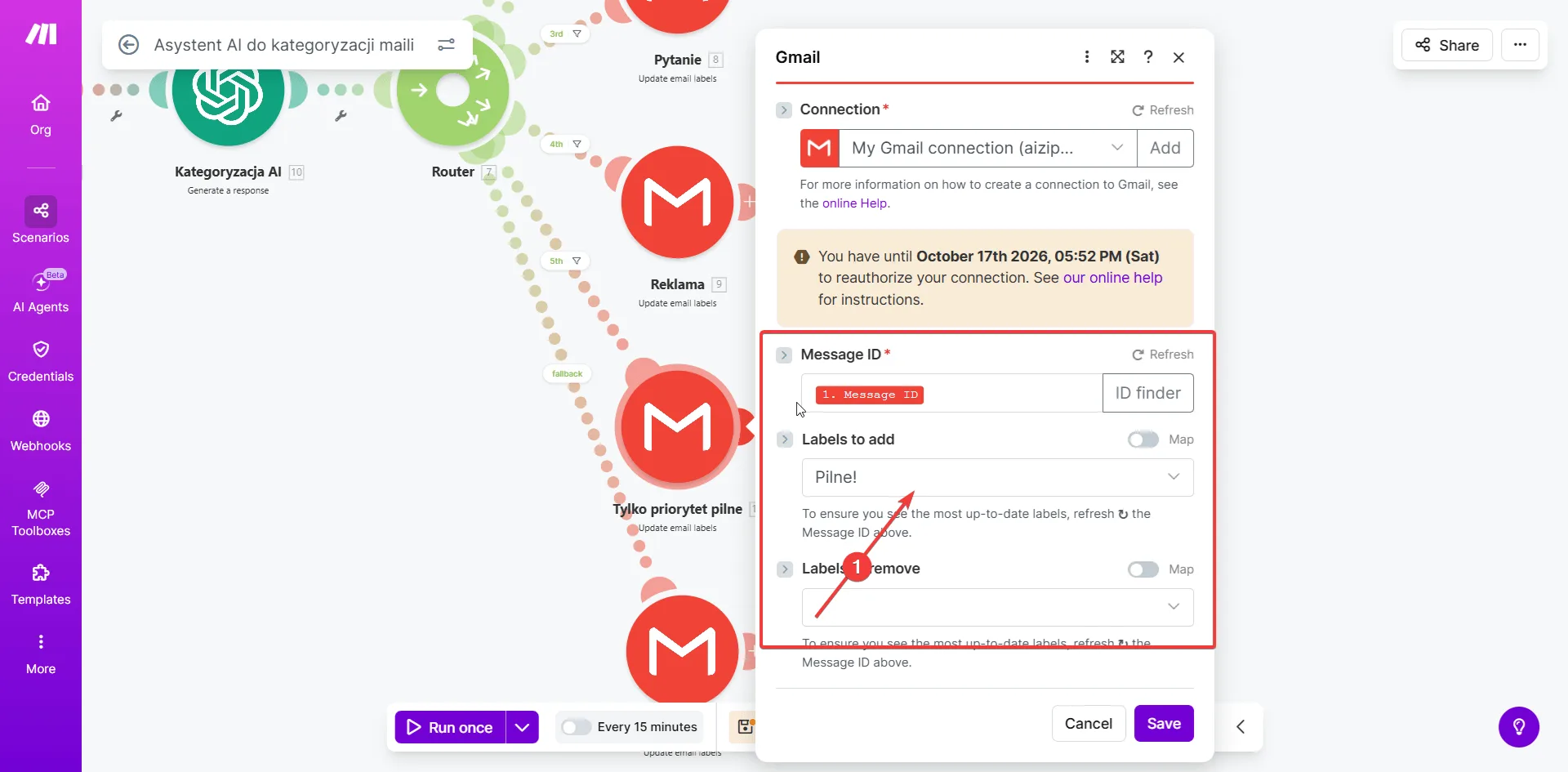 Pilne maile dostają osobną etykietę — widoczną od razu po otwarciu Gmaila
Źródło: zrzut ekranu z panelu Make.com — opracowanie własne
Pilne maile dostają osobną etykietę — widoczną od razu po otwarciu Gmaila
Źródło: zrzut ekranu z panelu Make.com — opracowanie własne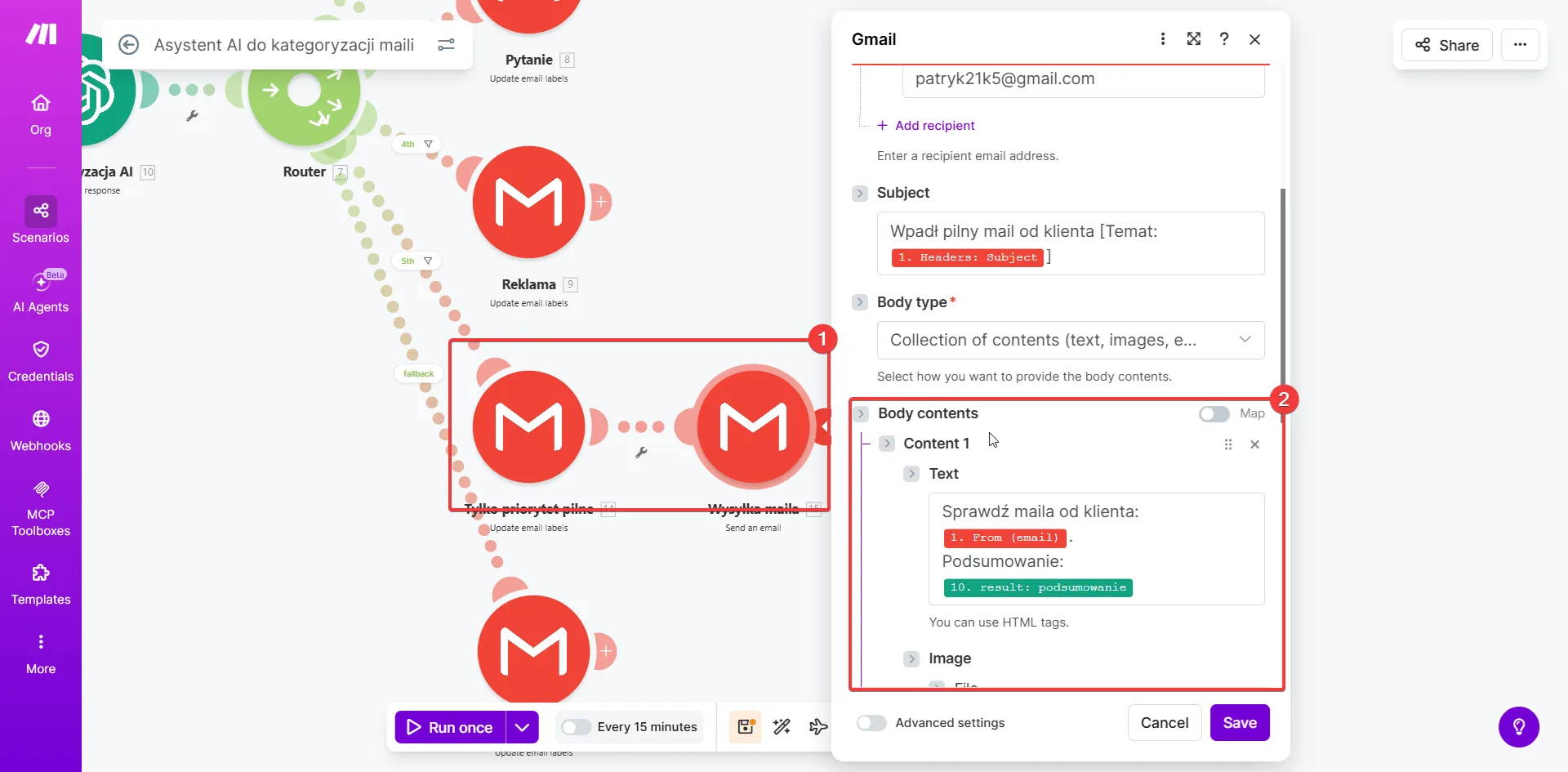 Moduł alertu — wysyła powiadomienie z podsumowaniem AI gdy mail jest oznaczony jako pilny
Źródło: zrzut ekranu z panelu Make.com — opracowanie własne
Moduł alertu — wysyła powiadomienie z podsumowaniem AI gdy mail jest oznaczony jako pilny
Źródło: zrzut ekranu z panelu Make.com — opracowanie własne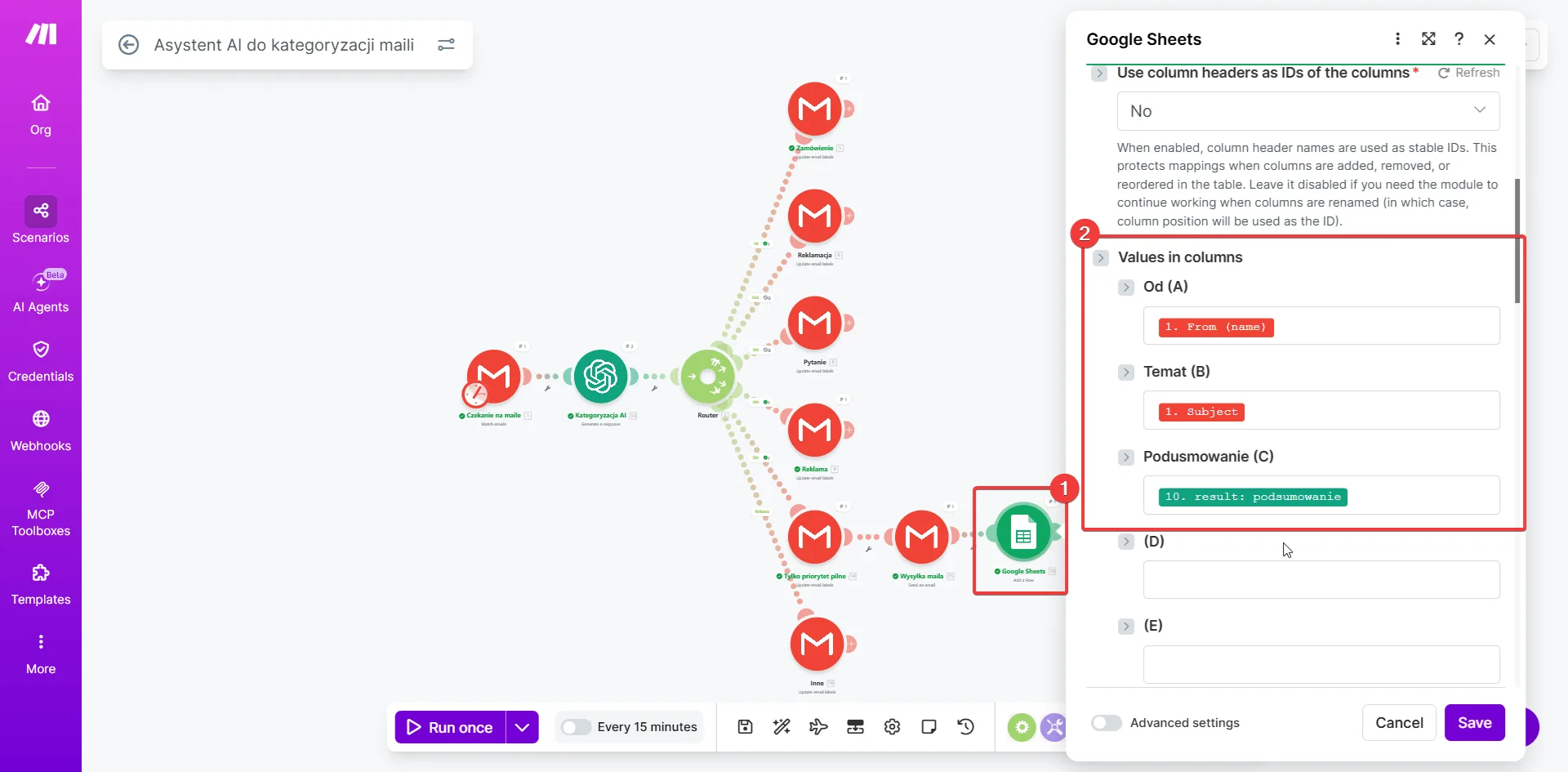 Arkusz jako log historii — każdy sklasyfikowany mail ląduje w nowym wierszu
Źródło: zrzut ekranu z panelu Make.com — opracowanie własne
Arkusz jako log historii — każdy sklasyfikowany mail ląduje w nowym wierszu
Źródło: zrzut ekranu z panelu Make.com — opracowanie własne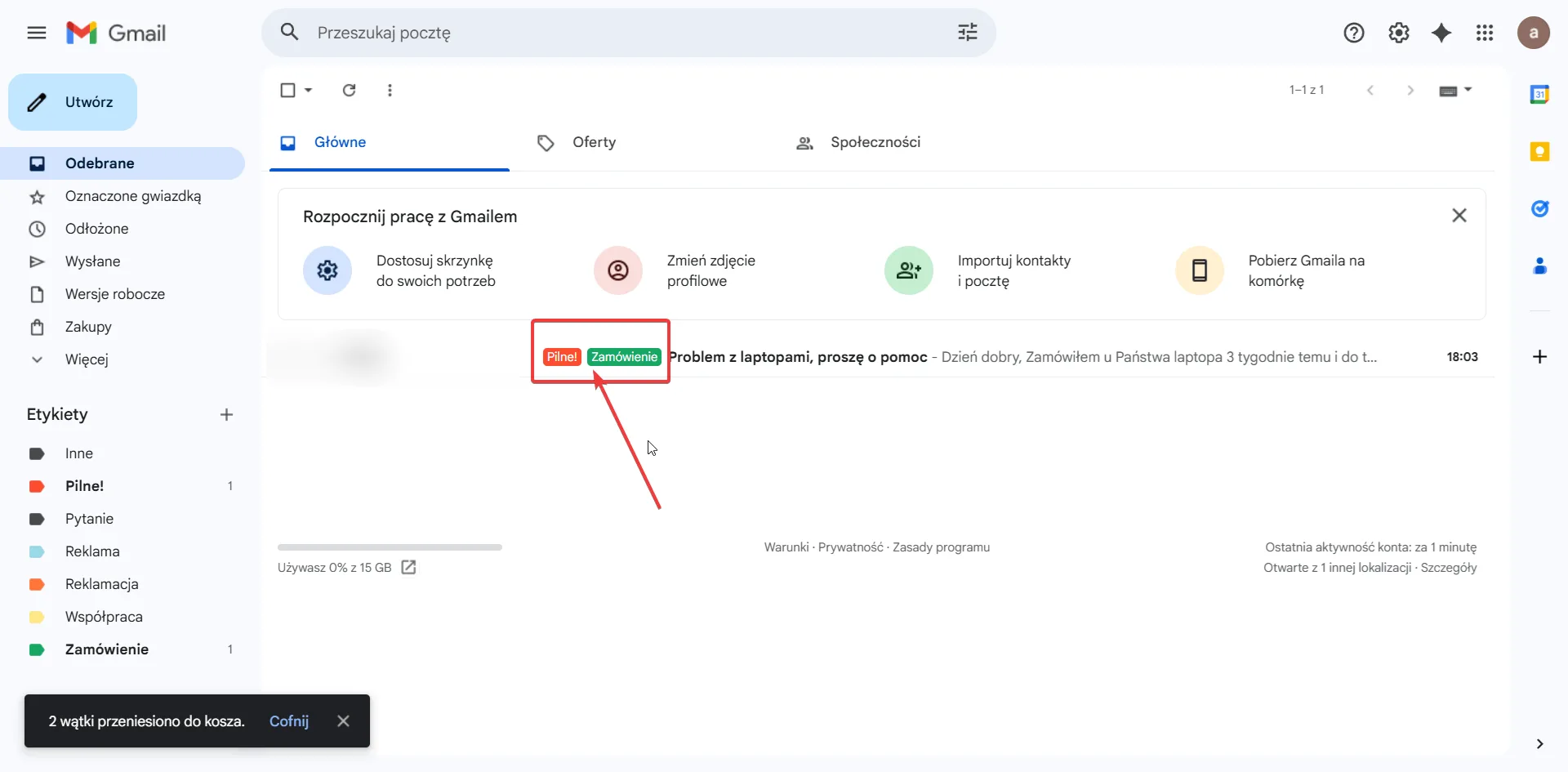 Etykiety nadane automatycznie — mail "Problem z laptopami" dostał od razu kategorię Zamówienie i flagę Pilne!
Źródło: zrzut ekranu z panelu Gmail — opracowanie własne
Etykiety nadane automatycznie — mail "Problem z laptopami" dostał od razu kategorię Zamówienie i flagę Pilne!
Źródło: zrzut ekranu z panelu Gmail — opracowanie własne