Co poniedziałek rano mam w skrzynce maila z podsumowaniem tygodnia: sesje, top artykuły, które strony mają za wysoki bounce rate i jedną konkretną rekomendację co z tym zrobić. Całość przygotował GPT-5.4 mini na podstawie danych z GA4 — bez mojego udziału. Poniżej cały scenariusz z Make.com: cztery moduły, dwa gotowe prompty do skopiowania, screenshoty z działającej wersji.
Automatyzacja raportowania — dlaczego ręczne sprawdzanie statystyk nie ma sensu
Każdy kto prowadzi bloga, sklep lub kampanię wie jak to wygląda: mam sprawdzić GA4, ale jakoś nie ma czasu, więc patrzę raz na dwa tygodnie, a wtedy już nie pamiętam co się zmieniło i dlaczego.
Automatyzacja raportowania rozwiązuje to konkretnie. Zamiast "kiedy znajdę czas" — dostajesz raport w poniedziałek rano, zawsze w tym samym formacie, zawsze za dokładnie ostatnie 7 dni. Nie musisz otwierać GA4, nie musisz nic kopiować. Scenariusz robi to sam.
Podejście działa tak samo dla sklepu (sesje, przychody, porzucone koszyki), kampanii reklamowej (kliknięcia, CTR, konwersje) czy newslettera. Wystarczy zmienić metryki w module GA4.
Informacja: artykuł zawiera link afiliacyjny do Make.com — jeśli założysz konto przez ten link, wspierasz blog bez żadnego dodatkowego kosztu dla Ciebie.
Make.com Google Analytics — jak skonfigurować moduł GA4
Make.com ma natywny moduł Google Analytics 4 — łączysz konto Google przez OAuth, wybierasz właściwość GA4 i od razu możesz odpytywać o dowolne metryki. Bez konfiguracji API, bez kluczy.
Do raportu tygodniowego używam jednego wywołania z następującymi ustawieniami:
- Date Ranges: Last 7 days
- Dimensions:
pagePath,pageTitle - Metrics: Sessions, Active users, Views, Bounce rate, Average session duration
- Limit: 100
To jest kombinacja która przechodzi walidację GA4 bez błędów i daje wszystko potrzebne do analizy tygodniowej. Możesz dobrać inne metryki pod swoje potrzeby — np. newUsers (nowi użytkownicy), conversions (konwersje) czy sessionDefaultChannelGroup (źródła ruchu). Pamiętaj że GA4 ma ograniczenia kompatybilności między wymiarami a metrykami — nie każda kombinacja przejdzie walidację.
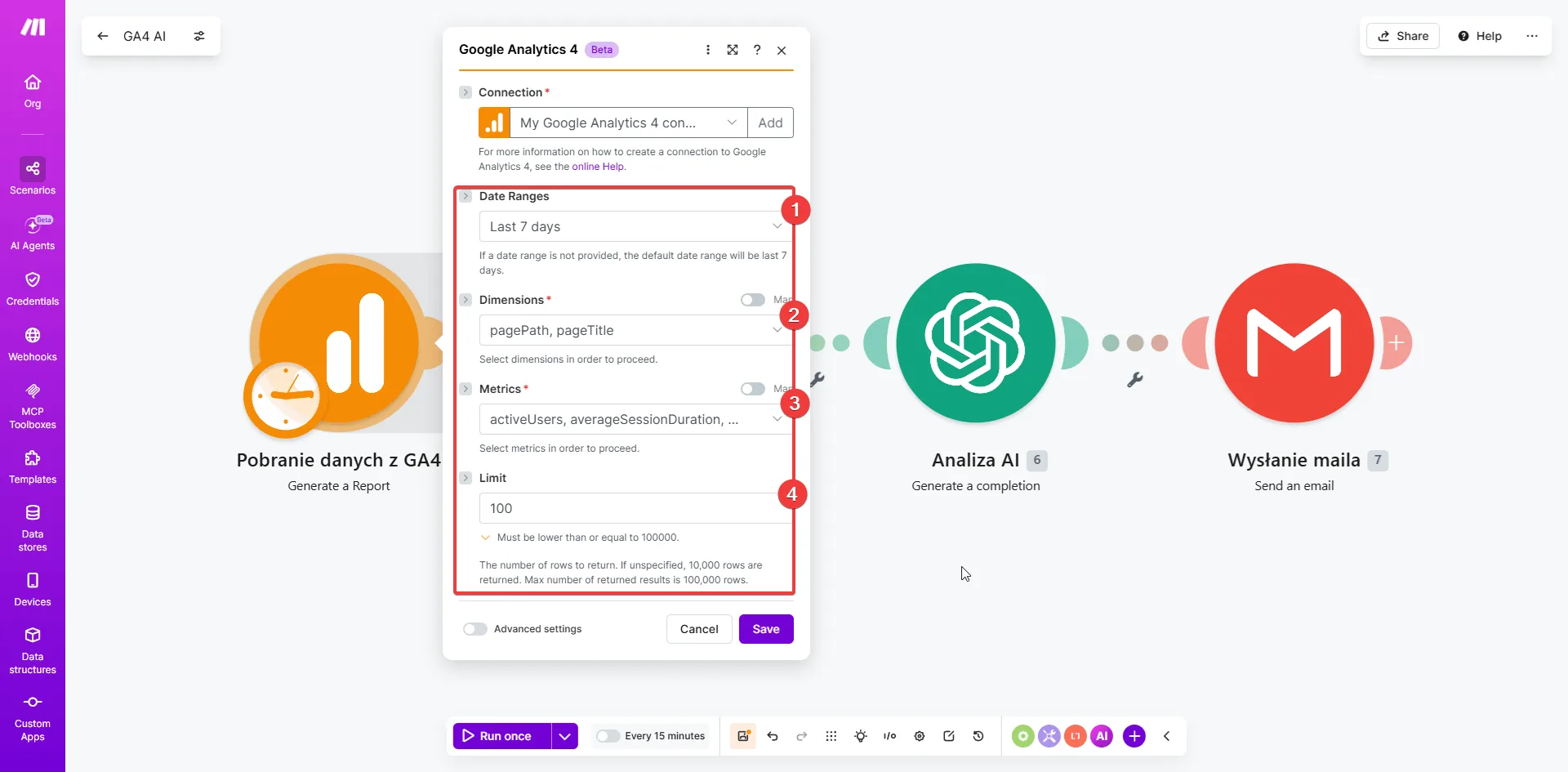 Moduł GA4 — 2 wymiary, 5 metryk, Last 7 days, Limit 100. Opracowanie własne.
Jedna rzecz wartą uwagi: Make.com wymaga od czasu do czasu ponownej autoryzacji połączenia z Google (raz na kilka miesięcy). Jeśli scenariusz przestanie działać bez wyraźnej przyczyny — sprawdź najpierw status połączenia w ustawieniach modułu.
Make.com OpenAI — jak przekazać dane GA4 do GPT-5.4 mini
Tu jest jeden krok który nie jest oczywisty: GA4 zwraca dane wiersz po wierszu (jeden wiersz = jedna strona). Jeśli podpinasz OpenAI bezpośrednio pod GA4, model dostaje strony jedna po jednej i nie może ich porównać. Zamiast raportu dostaniesz 100 osobnych komentarzy.
Rozwiązanie: moduł Array Aggregator między GA4 a OpenAI. Zbiera wszystkie wiersze w jedną tablicę i przekazuje ją jako jedną zmienną 2.Array[]. OpenAI dostaje dane o wszystkich stronach naraz, może znaleźć top 3, obliczyć sumy i wyciągnąć rekomendację.
Array Aggregator konfiguracja:
- Source Module: Pobranie danych z GA4 — Generate a Report
- Aggregated fields: Page path, Page title, Active users, Average session duration, Bounce rate, Views, Sessions — zaznacz wszystkie
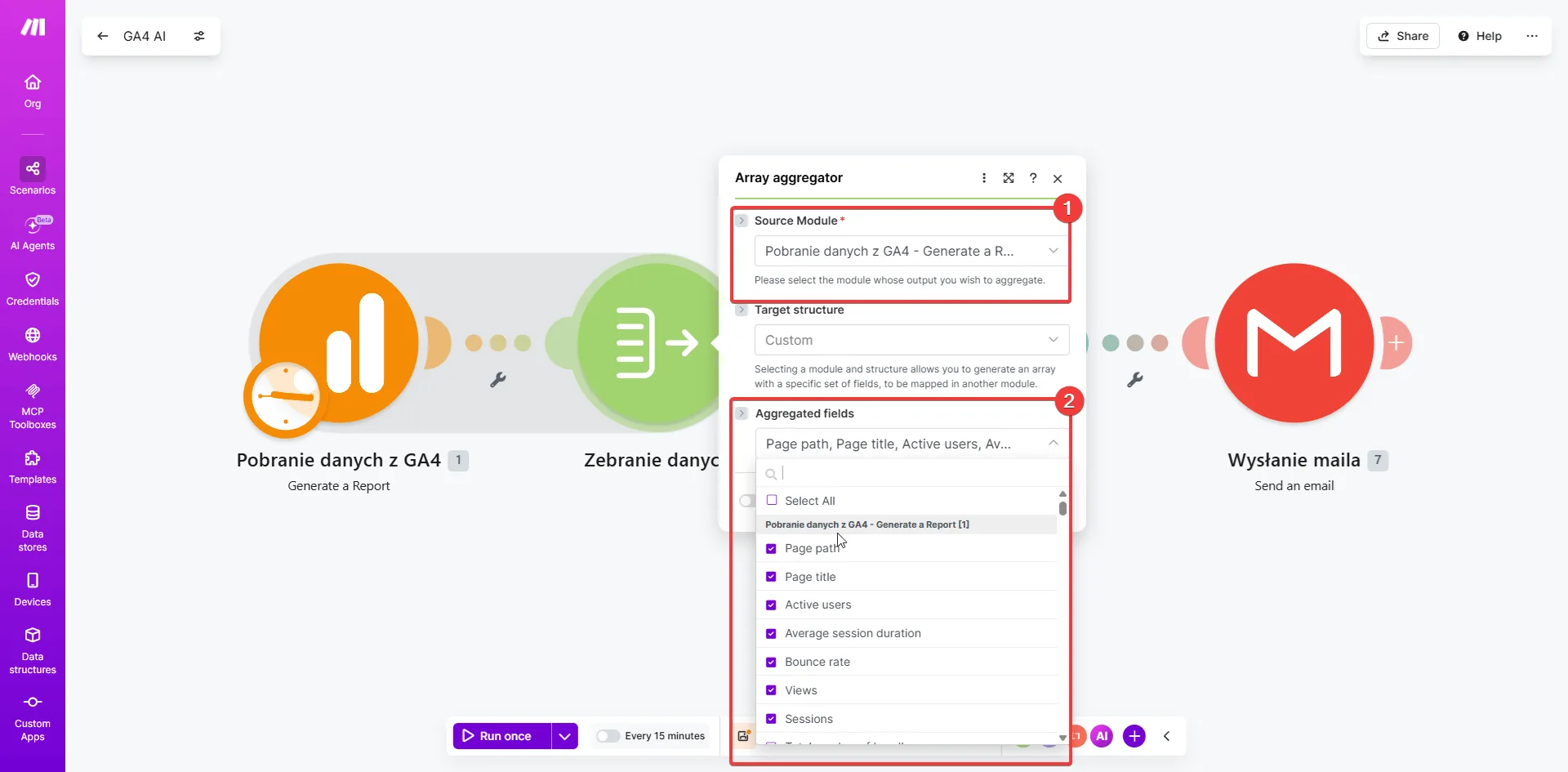 Array Aggregator — bez tego modułu OpenAI analizuje każdą stronę osobno i nie może porównywać. Opracowanie własne.
Po agregatorze dodaj moduł OpenAI → Create a Chat Completion:
- Model:
gpt-5.4-mini - Messages → Message 1 → Role: Developer
- Messages → Message 1 → Text Content: system prompt (patrz niżej)
- Messages → Message 2 → Role: User
- Messages → Message 2 → Text Content: prompt z wklejoną zmienną
2.Array[]z Array Aggregatora
System prompt (Message 1 — Role: Developer):
Jesteś analitykiem danych który przygotowuje
cotygodniowe raporty dla właściciela bloga.
Piszesz po polsku, konkretnie i bez ogólników.
Podajesz liczby. Zwracasz tylko gotowy raport
bez żadnych komentarzy od siebie.
W polu Text Content kliknij prawym przyciskiem (lub skrót Ctrl+Space) żeby wybrać zmienną — wybierz Zebranie danych [2] → Array[1].
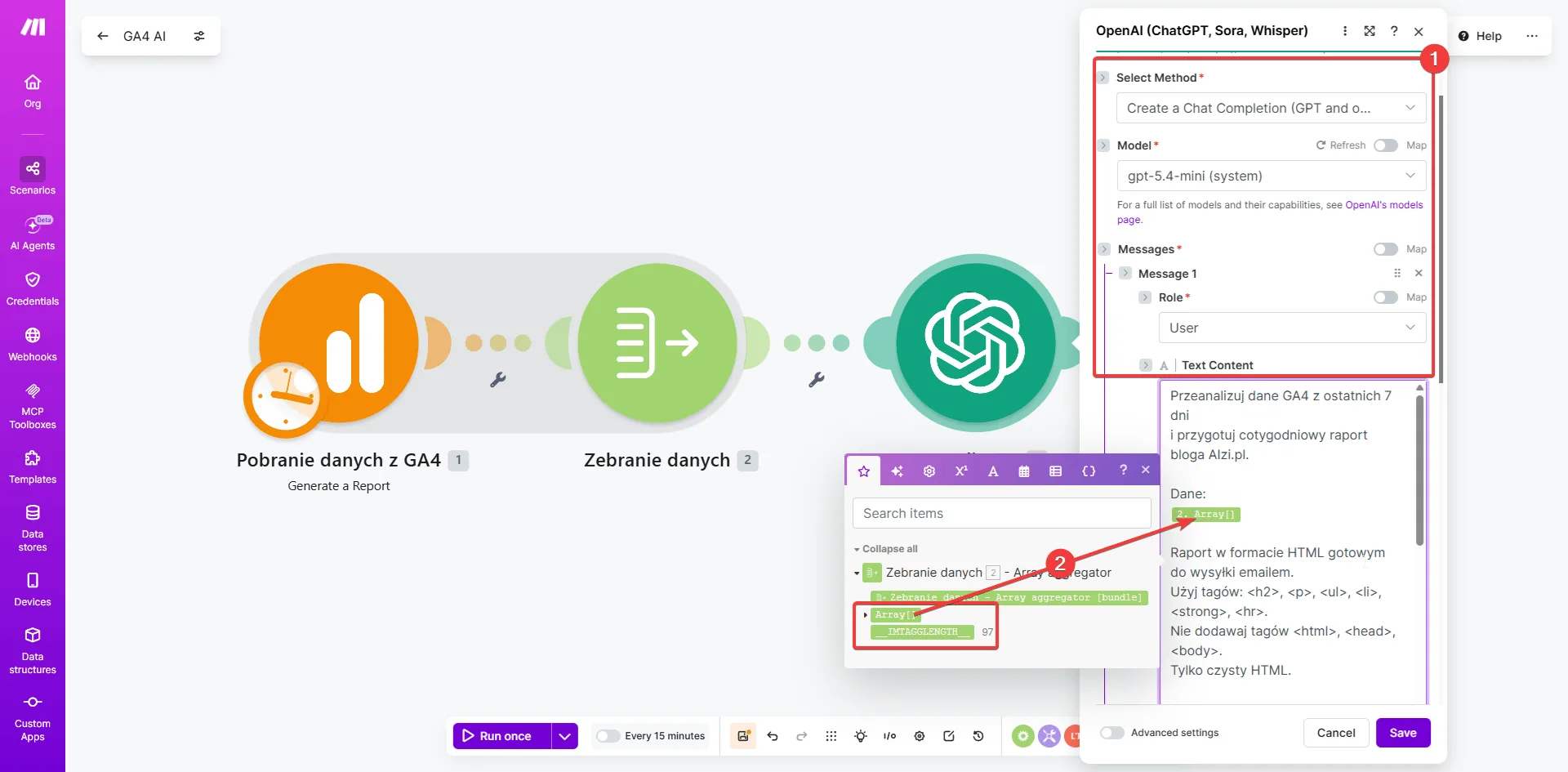 Moduł OpenAI — zmienna
 2.Array[] to pełny zestaw danych ze wszystkich stron GA4. Opracowanie własne.
Więcej o pisaniu skutecznych promptów do AI znajdziesz w artykule jak pisać prompty AI.
Gotowy scenariusz krok po kroku
Co będziesz potrzebować:
- Konto Make.com — darmowy plan wystarczy (link afiliacyjny)
- Konto Google z GA4 i Gmailem
- Klucz API OpenAI (GPT-5.4 mini jest płatny, ale bardzo tani — kilka groszy za raport)
Nie masz jeszcze Make.com? → Pierwsza automatyzacja krok po kroku lub załóż konto na Make.com (link afiliacyjny)
Pełny scenariusz wygląda tak: cztery moduły połączone w łańcuch — GA4 zbiera dane, Array Aggregator scala je w jeden pakiet, OpenAI analizuje, Gmail wysyła raport.
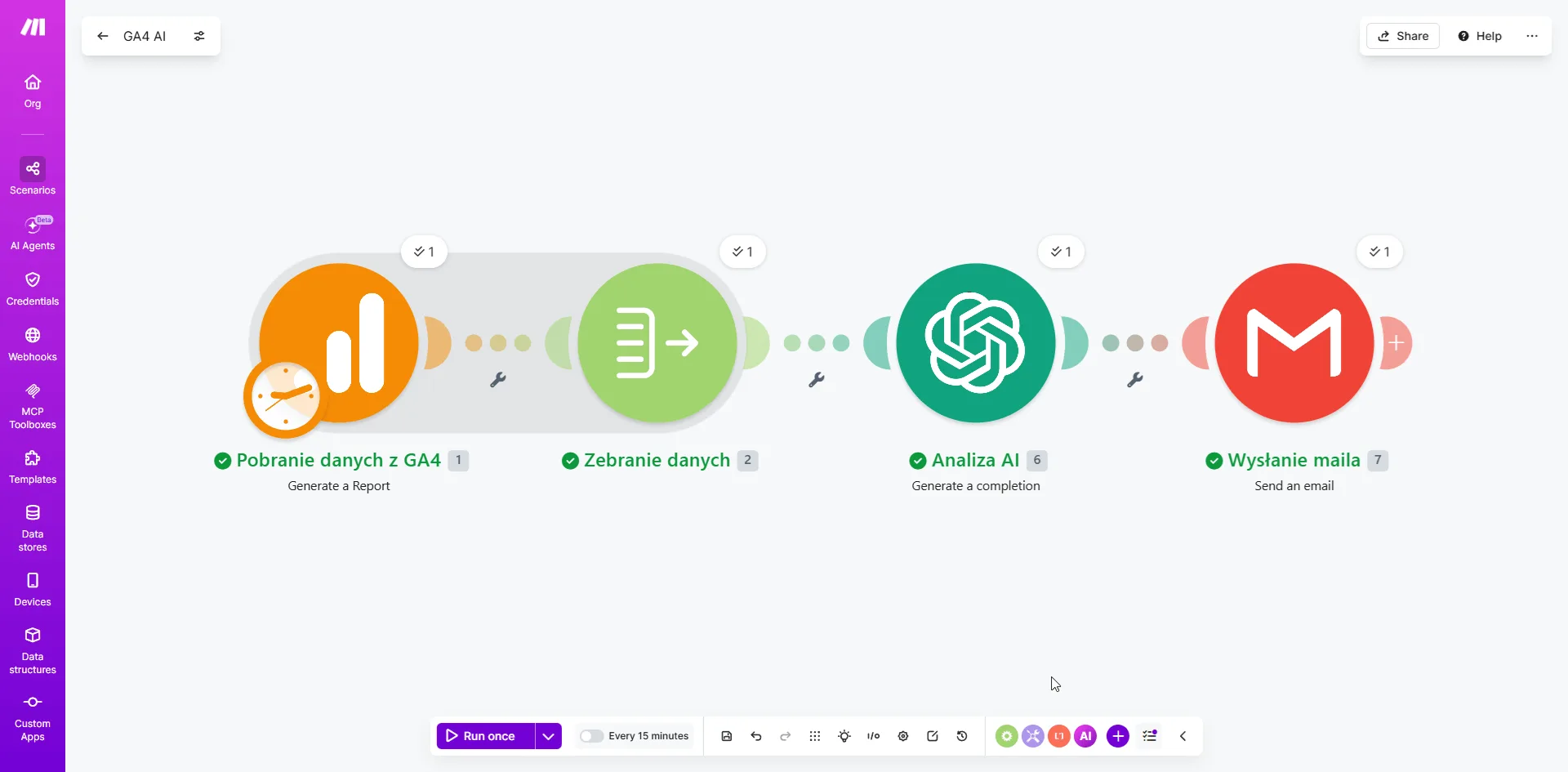 Cztery moduły — GA4, Array Aggregator, OpenAI, Gmail. Opracowanie własne.
Harmonogram uruchamiania ustawiasz klikając ikonę zegara przy pierwszym module (GA4) — np. co tydzień w poniedziałek o 7:00.
Prompt dla Gmail — wyjście HTML:
Skopiuj poniższy prompt do pola Text Content w module OpenAI. W miejscu {{2.array}} wstaw zmienną z Array Aggregatora.
Przeanalizuj dane GA4 z ostatnich 7 dni
i przygotuj cotygodniowy raport bloga AIzi.pl.

Dane:
{{2.array}}

Raport w formacie HTML gotowym do wysyłki emailem.
Użyj tagów: <h2>, <p>, <ul>, <li>, <strong>, <hr>.
Nie dodawaj tagów <html>, <head>, <body>.
Tylko czysty HTML.

Struktura:

<h2>📊 Podsumowanie tygodnia</h2>
Łączne sesje, użytkownicy, odsłony ze wszystkich stron.

<h2>🏆 Top 3 artykuły</h2>
Nazwa strony, sesje, średni czas na stronie
(averageSessionDuration w sekundach zamień na minuty).

<h2>⚠️ Uwaga</h2>
Strony z bounceRate powyżej 0.65 (65%) —
wymień je z wartością.

<h2>💡 Rekomendacja na następny tydzień</h2>
Jedna konkretna akcja.

Zwróć tylko czysty HTML bez komentarzy.
Ostatni moduł to Gmail → Send an Email:
- Body type: Raw HTML (nie Plain text — inaczej tagi HTML będą widoczne jako tekst)
- Subject:
Raport Aizi.pl — formatDate(NOW ; DD.MM.YYYY) - Content: zmienna
6. Resultz modułu OpenAI
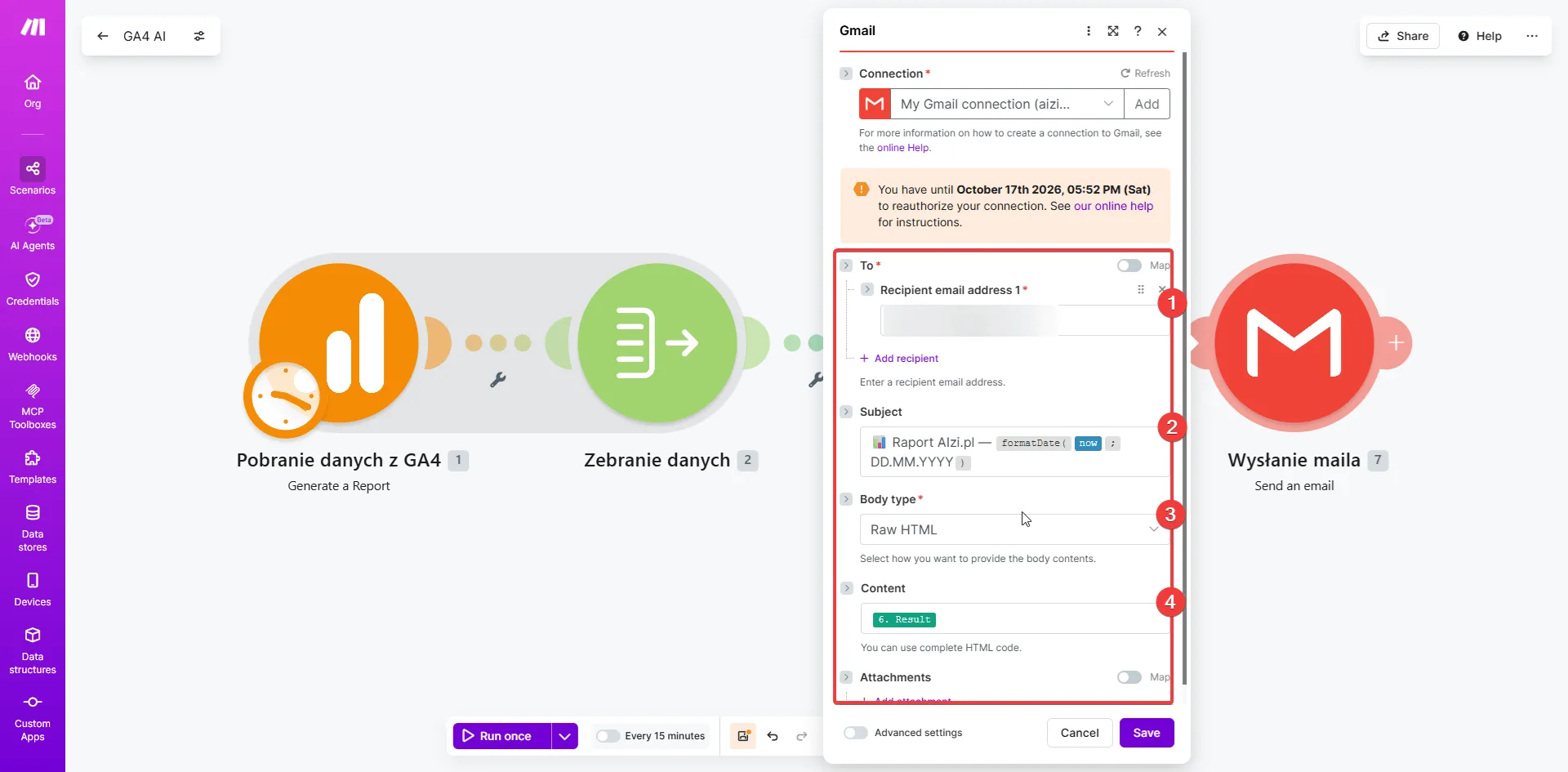 Gmail — Body type Raw HTML renderuje nagłówki i listy z odpowiedzi GPT. Opracowanie własne.
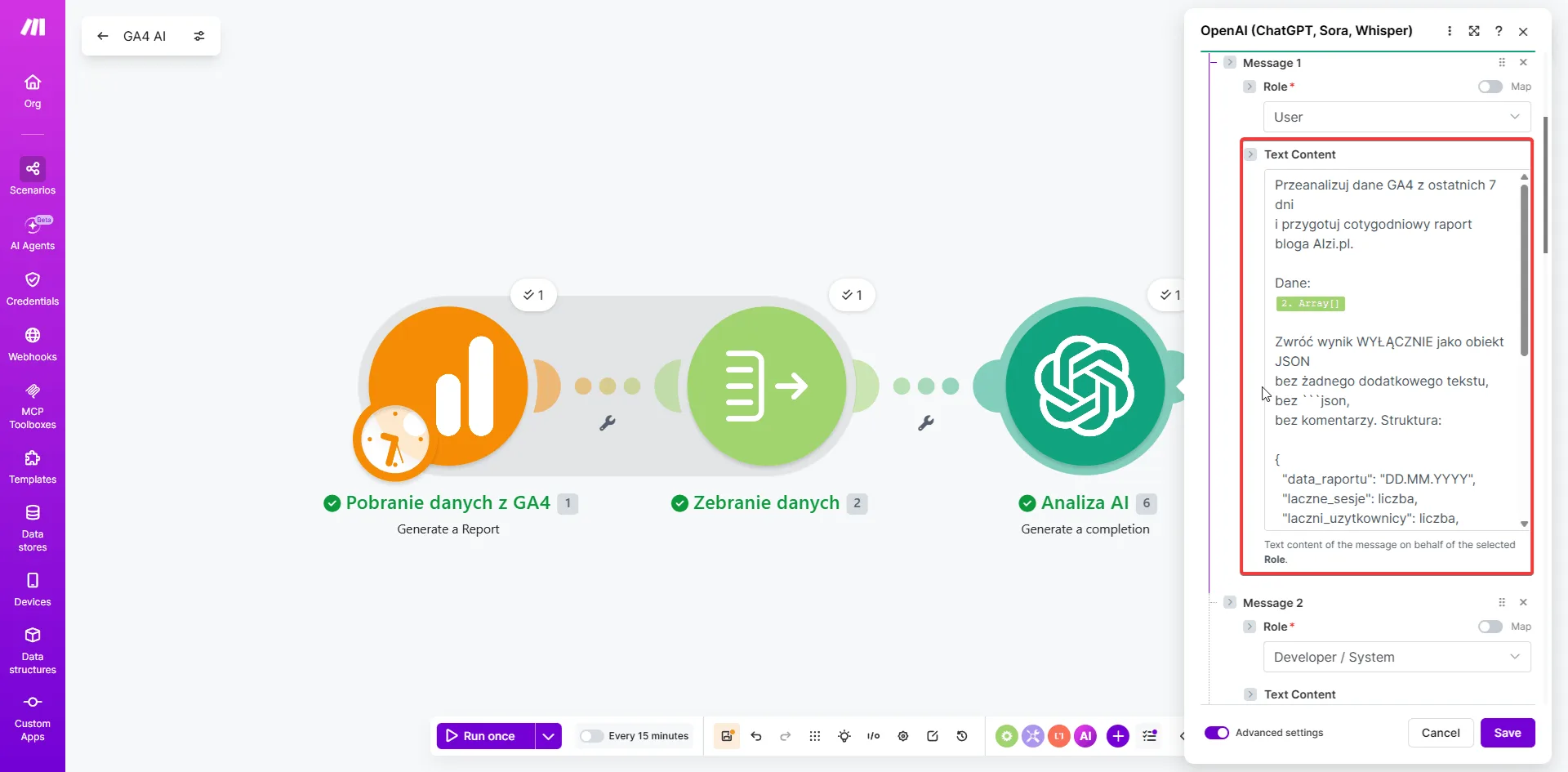 Prompt JSON — ta sama zmienna
 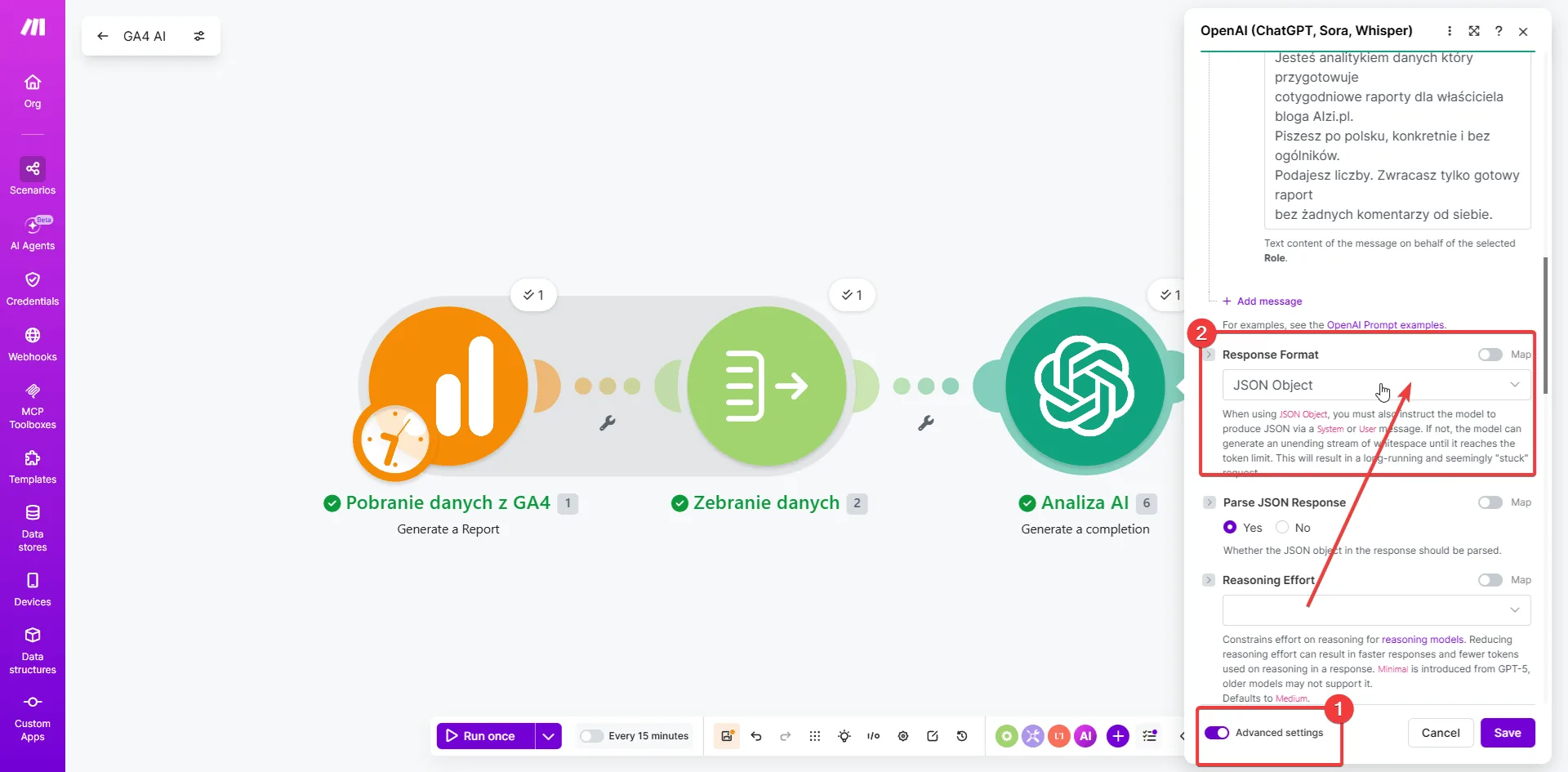 Advanced settings — Response Format: JSON Object i Parse JSON: Yes. Opracowanie własne.
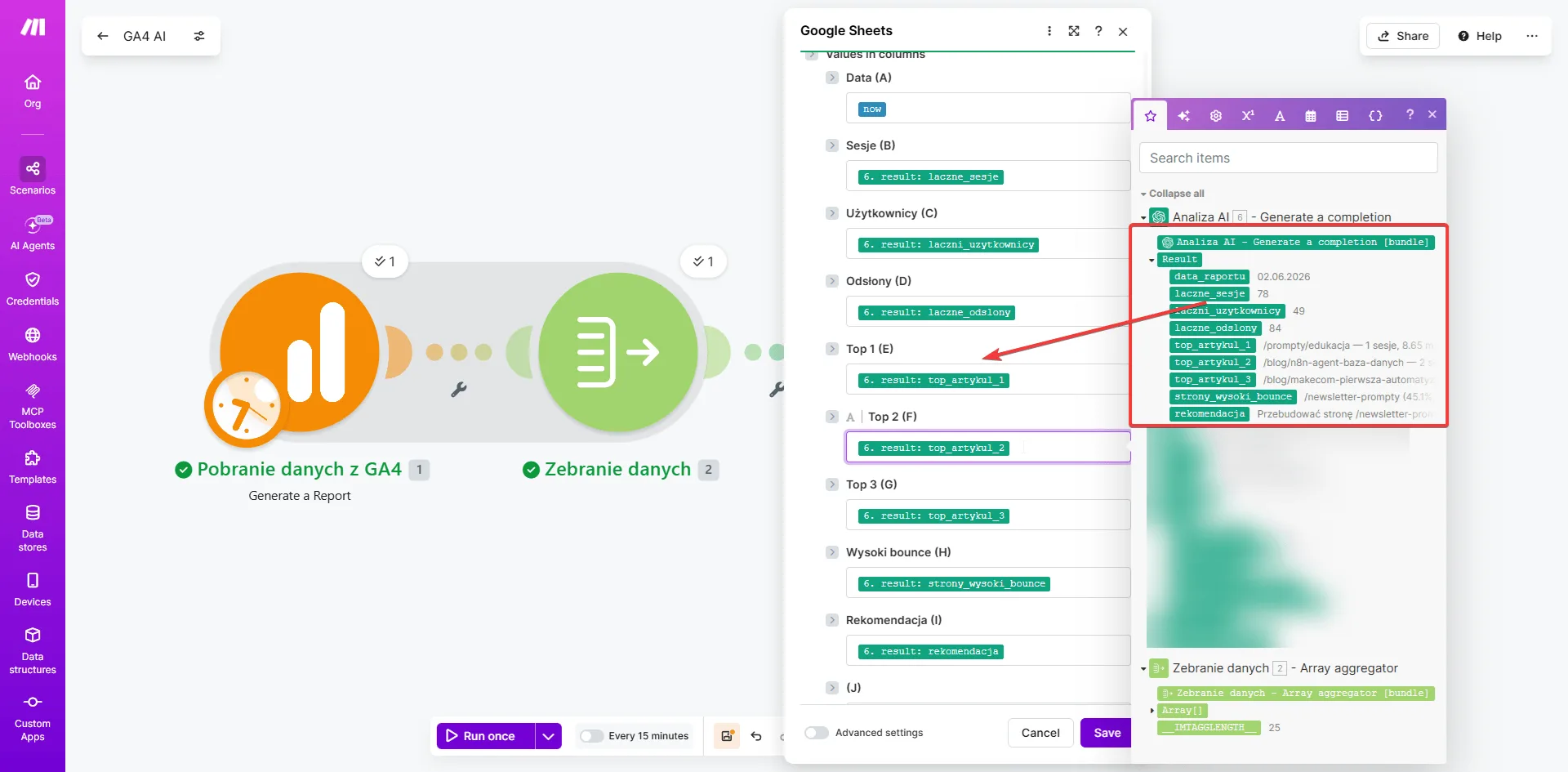 Google Sheets — każde pole JSON trafia do osobnej kolumny. Po roku masz tabelę z 52 wierszami gotową do wykresów. Opracowanie własne.